

Textdateien sind oft unscheinbare Helfer im digitalen Alltag – sie enthalten wichtige Infos, Notizen oder Code-Schnipsel. Wenn ihr solche Dateien ausdrucken wollt, fügt Windows automatisch Kopf- und Fußzeilen hinzu. Das muss aber nicht so bleiben: Mit ein paar Handgriffen könnt ihr diese Druckeinstellungen nach euren Wünschen anpassen.
Obwohl der Windows-Editor (Notepad) nicht die ausgefeilten Layout-Optionen von Microsoft Word bietet, reichen seine Möglichkeiten für die meisten Druckaufgaben völlig aus. Besonders praktisch: Ihr könnt selbst bestimmen, welche Informationen auf den gedruckten Seiten eurer Textdokumente erscheinen sollen.
So passt ihr die Druckeinstellungen an:
- Öffnet die gewünschte Textdatei (beispielsweise mit der Endung .txt) im Windows-Editor.
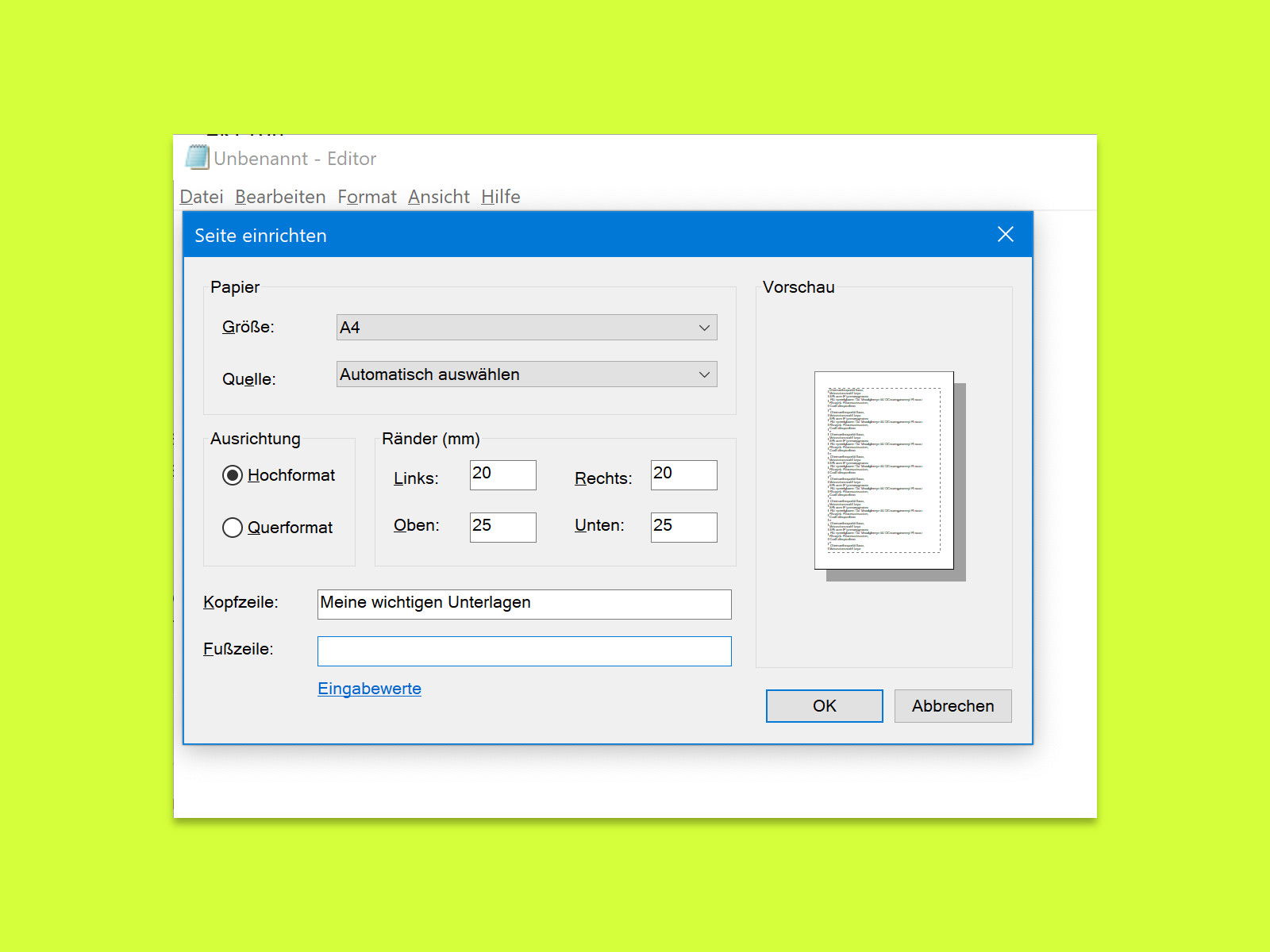
- Klickt im Menü auf Datei und dann auf Seite einrichten.
- Im erscheinenden Dialog findet ihr zwei Textfelder für Kopf- und Fußzeile, die auf jeder gedruckten Seite erscheinen.
Nützliche Platzhalter für Kopf- und Fußzeilen
Der Windows-Editor unterstützt verschiedene Platzhalter, die beim Drucken automatisch durch die entsprechenden Werte ersetzt werden:
- &f – Dateiname
- &d – Aktuelles Datum
- &t – Aktuelle Uhrzeit
- &p – Seitennummer
- &P – Gesamtzahl der Seiten
- &l – Text linksbündig ausrichten
- &c – Text zentrieren
- &r – Text rechtsbündig ausrichten
Ein Beispiel: Gebt in die Kopfzeile „&l&f&r&d“ ein, dann erscheint links der Dateiname und rechts das aktuelle Datum. In der Fußzeile könnte „&cSeite &p von &P“ stehen – das erzeugt eine zentrierte Seitenangabe wie „Seite 1 von 3“.
Seitenränder optimal einstellen
Im gleichen Dialog könnt ihr auch die Seitenränder anpassen. Standardmäßig lässt der Editor rundherum 2,54 cm Platz – das entspricht einem Zoll. Je nach Verwendungszweck macht es Sinn, diese Werte zu ändern:
- Für normales Lesen: 2-3 cm Rand sind optimal
- Zum Abheften: Links 3-4 cm, andere Seiten 2 cm
- Für Notizen: Rechts mehr Platz lassen
- Für Code-Ausdrucke: Alle Ränder minimieren für mehr Platz
Alternative Editoren mit mehr Funktionen
Wer häufiger Textdateien druckt und mehr Kontrolle über das Layout braucht, sollte über Alternativen nachdenken. Notepad++ bietet beispielsweise erweiterte Druckoptionen und Syntax-Highlighting auch im Ausdruck. Visual Studio Code kann ebenfalls drucken und dabei Code-Formatierung beibehalten.
Für Markdown-Dateien lohnt sich ein spezieller Editor wie Typora oder MarkText, die beim Drucken eine schöne Formatierung erzeugen. Auch moderne Browser können Textdateien mittlerweile gut darstellen und ausdrucken – einfach die Datei ins Browser-Fenster ziehen.
Tipps für bessere Druckergebnisse
Damit eure Textausdrucke professionell aussehen, beachtet diese Punkte:
- Verwendet eine gut lesbare Schriftart wie Consolas oder Courier New für Code
- Prüft vor dem Drucken die Seitenumbrüche in der Druckvorschau
- Bei langen Zeilen: Zeilenumbruch aktivieren (Format → Zeilenumbruch)
- Für wichtige Dokumente: Probeausdruck auf Entwurfspapier
Umweltbewusst drucken
In Zeiten zunehmender Digitalisierung solltet ihr überlegen, ob ein Ausdruck wirklich nötig ist. Oft reicht es, Textdateien als PDF zu „drucken“ und digital zu archivieren. Falls doch Papier nötig ist: Duplex-Druck spart Ressourcen, und bei Entwürfen tut es auch Recycling-Papier.
Der Windows-Editor mag simpel erscheinen, aber für die meisten Druckaufgaben bei Textdateien reichen seine Möglichkeiten völlig aus. Mit den richtigen Einstellungen für Kopf- und Fußzeilen sowie optimalen Seitenrändern erzielt ihr professionelle Ergebnisse – ohne komplizierte Software zu benötigen.
Tipp: Speichert eure Druckeinstellungen, indem ihr eine Vorlage erstellt. Öffnet eine leere Textdatei, stellt alle gewünschten Parameter ein und speichert sie als „Vorlage.txt“ ab. So habt ihr für künftige Druckaufgaben immer die passenden Einstellungen parat.
Zuletzt aktualisiert am 08.03.2026



