

Mit der Rückwärts-Bildsuche von Google könnt ihr ein Bild als Suchbegriff verwenden und Ergebnisse für das Bild erhalten, wie die Quelle des Bildes und andere Websites, auf denen es verwendet wurde. Mit cleveren Tools lässt sich die umgekehrte Bildsuche direkt im Windows Explorer nutzen – praktisch, um schnell die Herkunft oder weitere Versionen eines Bildes zu finden.
Die besten Tools für die Explorer-Integration 2026
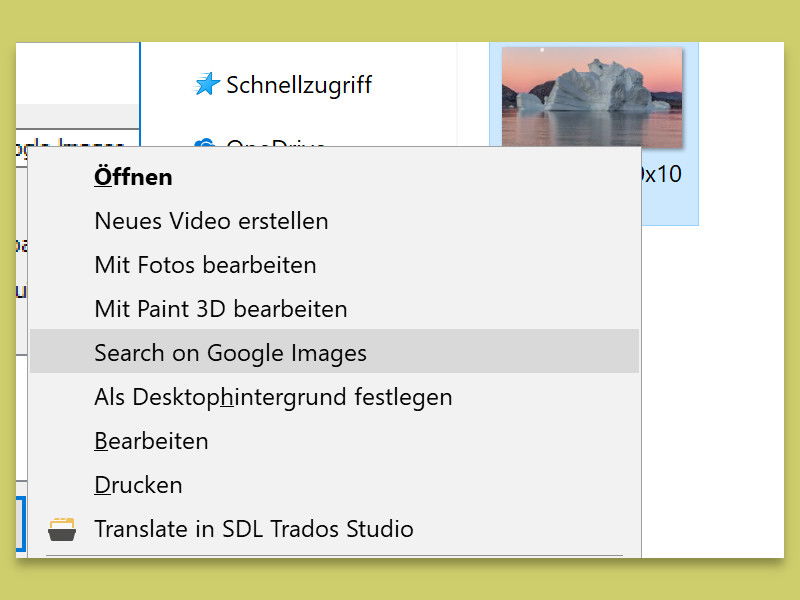
GoogleImageShell ist nach wie vor der Klassiker: Ladet GoogleImageShell herunter und legt die .exe-Datei in einen Ordner, den ihr wahrscheinlich nicht verschieben oder löschen werdet. Klickt anschließend mit der rechten Maustaste auf die .exe-Datei und ruft Als Administrator ausführen auf.
Im Dialogfeld könnt ihr den standardmäßigen Text für das Kontextmenü ändern, die Aufnahme von Dateinamen in Suchanfragen auswählen, die Größe großer Bilder vor dem Hochladen ändern und die Bildtypen für den Upload festlegen.
Neue Alternative: ImageSearcher Pro unterstützt seit 2025 neben Google auch Bing, Yandex und TinEye gleichzeitig. Das Tool ist kostenfrei und bietet erweiterte Funktionen wie Batch-Verarbeitung und automatische Ähnlichkeitsbewertung.
GoogleImageShell in der Praxis
- Öffnet nach der Installation den Datei-Explorer und navigiert zum Speicherort des Bildes oder der Bilder, das für eine umgekehrte Bildsuche verwendet werden soll. Klickt mit der rechten Maustaste auf die Datei und wählt Search on Google Images aus.
- Euer Standardbrowser wird mit den Ergebnissen geöffnet, die ähnliche Bilder, Websites mit dem Bild und andere Größen des Bildes enthalten können.
Wenn ihr mehrere Bilder ausgewählt habt, werden die Ergebnisse für jede Bildanzeige auf separaten Registerkarten im Browser angezeigt.
Tipp: Um GoogleImageShell aus dem Kontextmenü des Datei-Explorers zu entfernen, führt die .exe-Datei als Administrator aus und klickt auf Uninstall.
Erweiterte Suchstrategien für 2026
Die Rückwärts-Bildsuche hat sich in den letzten Jahren deutlich verbessert. Googles KI erkennt inzwischen nicht nur identische Bilder, sondern auch inhaltlich ähnliche Motive, verschiedene Blickwinkel und sogar manipulierte Versionen. Das macht sie zum perfekten Werkzeug für Faktenchecks und die Aufdeckung von Fake News.
Profi-Tipps für bessere Ergebnisse:
– Verwendet möglichst hochauflösende Originalbilder
– Beschneidet Bilder auf das wesentliche Motiv
– Bei Screenshots: Entfernt UI-Elemente und Wasserzeichen
– Kombiniert mehrere Suchmaschinen für vollständige Ergebnisse
Datenschutz und rechtliche Aspekte
Bei der Nutzung der Rückwärts-Bildsuche solltet ihr bedenken, dass hochgeladene Bilder temporär auf den Servern der Suchmaschinenbetreiber gespeichert werden. Google gibt an, Bilder nach der Suche zu löschen, dennoch solltet ihr bei sensiblen Inhalten vorsichtig sein.
Rechtlich ist die Rückwärts-Bildsuche ein zweischneidiges Schwert: Einerseits hilft sie dabei, Urheberrechtsverletzungen aufzudecken, andererseits kann sie auch zur Verletzung der Privatsphäre missbraucht werden.
Mobile Alternativen und Browser-Extensions
Für Smartphones bietet die Google-App längst eine integrierte Kamera-Suche. Einfach die Kamera auf ein Objekt richten oder ein Foto aus der Galerie auswählen – schon startet die Bilderkennung.
Browser-Extensions wie „Search by Image“ für Chrome oder „Reverse Image Search“ für Firefox bringen die Funktionalität direkt in den Browser. Besonders praktisch: Rechtsklick auf ein beliebiges Bild im Web und sofort nach ähnlichen Bildern suchen.
Ausblick: KI macht Bildsuche noch präziser
Die nächste Generation der Bildsuche nutzt multimodale KI-Modelle, die nicht nur visuelle Ähnlichkeiten erkennen, sondern auch Kontext und Bedeutung verstehen. Google Lens kann bereits Texte in Bildern erkennen und übersetzen, Pflanzen und Tiere identifizieren oder Produktinformationen liefern.
Zukünftig werden wir wahrscheinlich natürlichsprachliche Bildsuchanfragen sehen: „Finde ähnliche Bilder, aber mit anderen Farben“ oder „Zeige mir das gleiche Motiv bei Tageslicht“. Die Grenzen zwischen Text- und Bildsuche verschwimmen zusehends.
Die Integration in den Windows Explorer bleibt dabei ein praktisches Feature für alle, die regelmäßig mit Bildern arbeiten – sei es für Content Creation, Recherche oder einfach nur aus Neugier.
Zuletzt aktualisiert am 07.03.2026



