

Wer regelmäßig Änderungen an der Windows-Registrierung vornimmt, kennt das: Immer wieder das Ausführen-Dialogfeld öffnen und „regedit“ eintippen. Das geht deutlich effizienter, wenn der Registry-Editor direkt über die Taskleiste erreichbar ist.
Die Registrierung (Registry) ist das Herzstück von Windows – eine zentrale Datenbank, die alle Systemeinstellungen, Anwendungskonfigurationen und Benutzerprofile speichert. Power-User nutzen den Registry-Editor (regedit.exe) häufig für Tweaks, Fehlerbehebungen oder um versteckte Funktionen freizuschalten. Ein direkter Zugriff über die Taskleiste spart Zeit und vereinfacht den Workflow erheblich.
Regedit in Windows 11/10 an die Taskleiste anheften
Die Verknüpfung lässt sich in wenigen Schritten einrichten:
- Klickt auf die Suchfunktion in der Taskleiste (Lupensymbol oder direkt in das Suchfeld).
- Gebt regedit ein – aber noch nicht Enter drücken!
- Macht einen Rechtsklick auf „Registrierungs-Editor“ in den Suchergebnissen.
- Wählt „An Taskleiste anheften“ aus dem Kontextmenü.
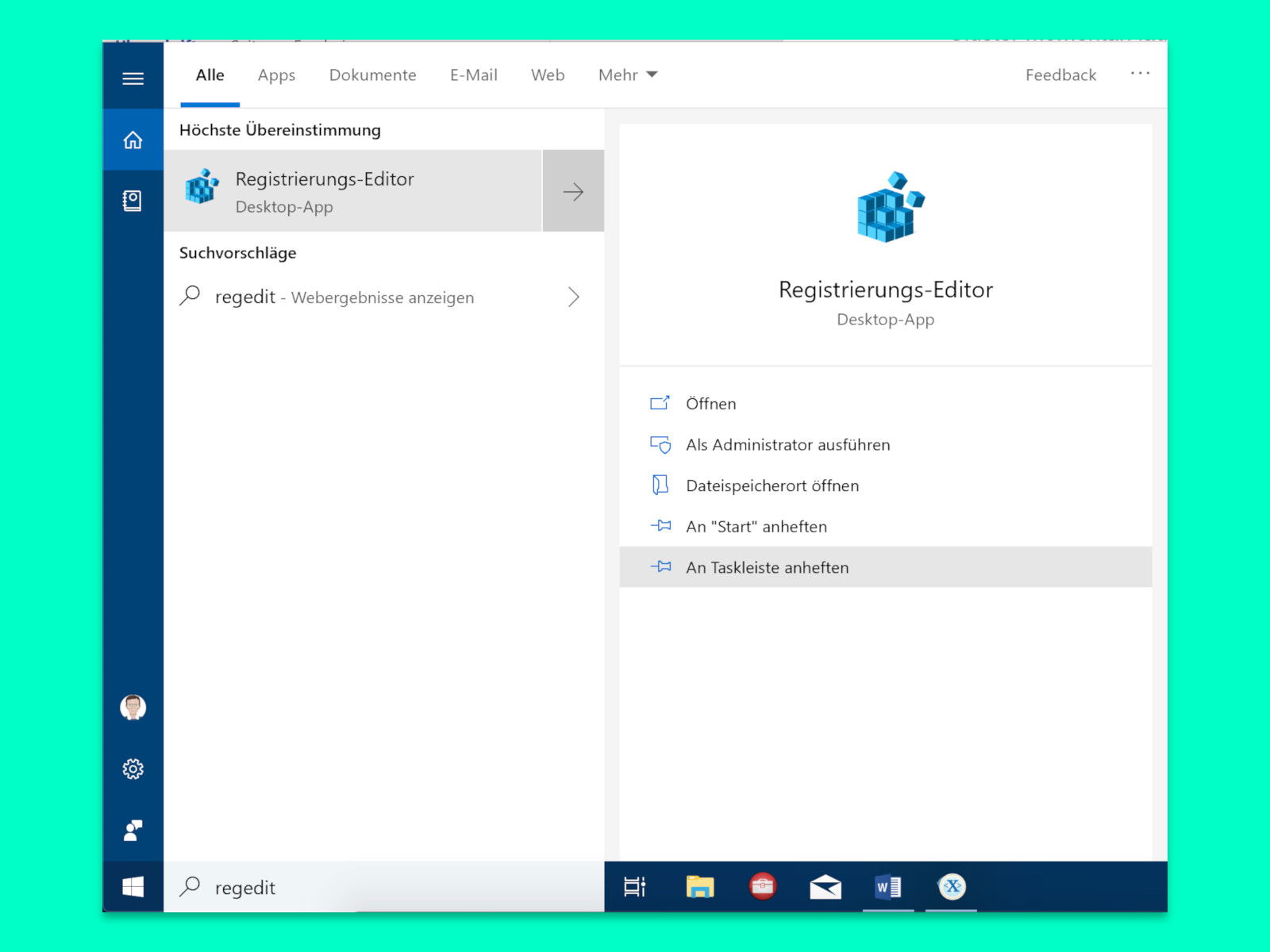
Alternativ könnt ihr auch über das Startmenü gehen: Öffnet das Startmenü, tippt „regedit“, macht einen Rechtsklick auf das Ergebnis und wählt „An Taskleiste anheften“.
Was bringt der direkte Zugriff?
Mit dem Registry-Editor-Icon in der Taskleiste startet ihr das Tool mit einem einzigen Klick. Besonders praktisch für:
- Systemoptimierung: Windows-Features aktivieren/deaktivieren
- Troubleshooting: Defekte Registry-Einträge reparieren
- Personalisierung: Versteckte Anpassungsoptionen freischalten
- Software-Cleanup: Überbleibsel deinstallierter Programme entfernen
Wichtige Sicherheitshinweise
Bevor ihr munter in der Registry herumstöbert: Macht immer ein Backup! Eine falsche Änderung kann Windows komplett lahmlegen. So erstellt ihr ein Backup:
- Registry-Editor öffnen
- Menü „Datei“ → „Exportieren“
- Exportbereich auf „Alle“ setzen
- Datei speichern (z.B. als „Registry_Backup_[Datum].reg“)
Falls etwas schiefgeht, könnt ihr das Backup per Doppelklick wieder einspielen.
Alternative Methoden für den schnellen Registry-Zugriff
Tastenkombination: Windows-Taste + R öffnet das Ausführen-Dialogfeld, dann „regedit“ eintippen und Enter drücken.
PowerShell/Eingabeaufforderung: Einfach „regedit“ eingeben und Enter drücken.
Startmenü-Verknüpfung: Ihr könnt regedit auch an das Startmenü anheften oder auf dem Desktop eine Verknüpfung erstellen.
Registry-Editor-Features, die ihr kennen solltet
Der moderne Registry-Editor in Windows 11 bietet einige praktische Features:
- Adressleiste: Registry-Pfade direkt eingeben oder kopieren
- Favoriten: Häufig besuchte Registry-Schlüssel bookmarken
- Suche: Strg+F für die Suche nach Schlüsseln, Werten oder Daten
- Mehrere Fenster: Verschiedene Registry-Bereiche parallel bearbeiten
Häufige Registry-Tweaks für Power-User
Mit dem direkten Taskleisten-Zugriff könnt ihr schneller auf beliebte Registry-Tricks zugreifen:
- Dark Mode für ältere Anwendungen aktivieren
- Animationen deaktivieren für bessere Performance
- Versteckte Optionen im Kontextmenü einblenden
- Telemetrie-Features reduzieren
- Windows Update-Verhalten anpassen
Fazit
Das Anheften des Registry-Editors an die Taskleiste ist ein kleiner Trick mit großer Wirkung. Wer häufig Registry-Änderungen vornimmt, spart damit wertvolle Zeit und hat das wichtigste Windows-Konfigurationstool immer griffbereit. Denkt nur daran: Mit großer Macht kommt große Verantwortung – macht immer Backups, bevor ihr Änderungen vornehmt!
Zuletzt aktualisiert am 07.03.2026



