

Microsoft 365 (ehemals Office 365) bringt euch als Abo-Nutzer immer die neuesten Features – meist automatisch im Hintergrund. Trotzdem kann es sinnvoll sein, manuell nach Updates zu suchen, besonders wenn ihr von neuen Funktionen gehört habt oder Probleme beheben wollt.
Warum manuelle Update-Checks sinnvoll sind
Obwohl Microsoft 365 Updates normalerweise automatisch einspielt, erfolgt die Verteilung gestaffelt. Nicht alle Nutzer erhalten neue Features gleichzeitig – Microsoft rollt Updates schrittweise aus, um mögliche Probleme frühzeitig zu erkennen. Mit einer manuellen Suche könnt ihr prüfen, ob bereits Updates für euch verfügbar sind.
So sucht ihr manuell nach Excel-Updates
Die Update-Funktion ist direkt in alle Microsoft 365-Programme integriert. Am Beispiel von Excel zeigen wir euch das Vorgehen:
- Startet Microsoft Excel – etwa über das Startmenü, die Taskleiste oder per Doppelklick auf eine Excel-Datei.
- Klickt oben links auf Datei, um das Backstage-Menü zu öffnen.
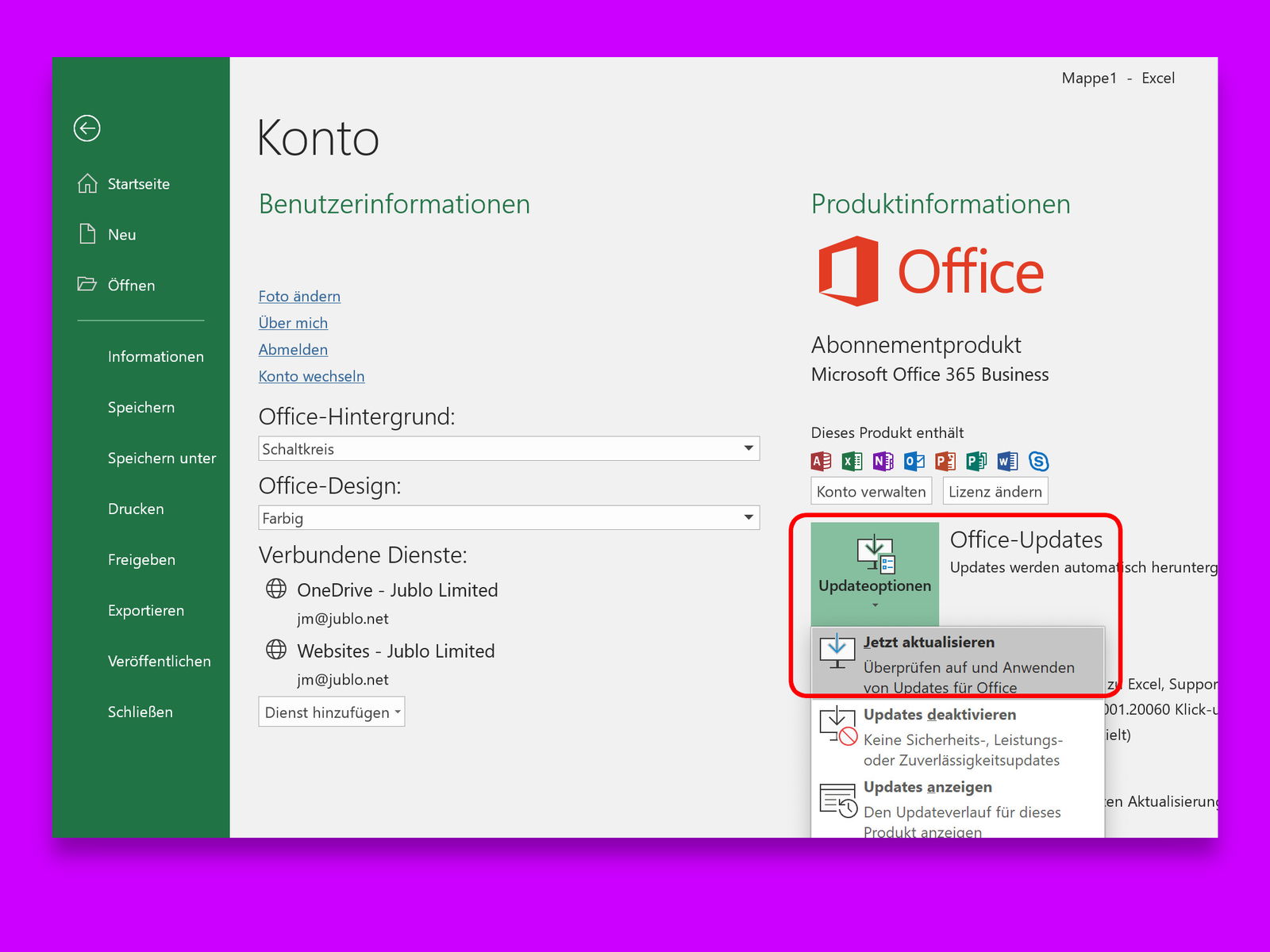
- Wählt in der linken Seitenleiste den Punkt Konto aus.
- Auf der rechten Seite seht ihr Informationen zu eurem Microsoft 365-Abonnement, dem Aktivierungsstatus und der aktuell installierten Version.
- Klickt auf den Button Office-Updates (oder Updateoptionen), um das Update-Menü zu öffnen.
- Wählt Jetzt aktualisieren, um sofort nach verfügbaren Updates zu suchen.
Update-Kanäle verstehen und wechseln
Seit 2024 bietet Microsoft verschiedene Update-Kanäle an, die ihr über das gleiche Menü steuern könnt:
- Aktueller Kanal: Die neuesten Features, sobald sie verfügbar sind (empfohlen für die meisten Nutzer)
- Monatlicher Enterprise-Kanal: Updates einmal monatlich, ideal für Unternehmen
- Halbjährlicher Enterprise-Kanal: Nur zweimal jährlich Updates, maximale Stabilität
Um den Update-Kanal zu wechseln, klickt auf Updateoptionen und dann auf Update-Kanal ändern. Beachtet: In Unternehmensumgebungen können diese Einstellungen von eurer IT-Abteilung gesperrt sein.
Neue Features in Excel 2026
Die neuesten Excel-Updates bringen spannende Verbesserungen:
Copilot-Integration: Microsofts KI-Assistent ist jetzt tiefer in Excel integriert und kann komplexe Datenanalysen durchführen, Diagramme erstellen und sogar VBA-Code generieren.
Dynamic Arrays 2.0: Erweiterte Array-Funktionen machen komplexe Berechnungen noch einfacher und performance-stärker.
Verbesserte Zusammenarbeit: Echtzeit-Kommentare und erweiterte Co-Authoring-Features erleichtern die Teamarbeit erheblich.
Python-Integration: Python-Code läuft jetzt nativ in Excel-Zellen – ein Game-Changer für Datenanalysten und Power-User.
Problembehebung bei Update-Problemen
Falls Updates nicht funktionieren, helfen diese Schritte:
- Office-Reparatur: Öffnet die Windows-Einstellungen > Apps, sucht nach Microsoft 365 und klickt auf Erweiterte Optionen > Reparieren.
- Cache leeren: Löscht temporäre Office-Dateien über das Office-Deployment-Tool.
- Administrative Rechte: Startet Excel als Administrator, um Berechtigungsprobleme zu umgehen.
- Neuinstallation: Als letzter Ausweg deinstalliert und installiert Microsoft 365 komplett neu.
Update-Verlauf einsehen
Neu seit 2025 ist die Möglichkeit, den Update-Verlauf direkt in Excel einzusehen. Über Datei > Konto > Update-Verlauf seht ihr, welche Features wann hinzugekommen sind. Das hilft bei der Fehlersuche und zeigt euch neue Funktionen auf.
Automatische Updates deaktivieren?
Grundsätzlich empfehlen wir, automatische Updates aktiviert zu lassen. Sie bringen nicht nur neue Features, sondern auch wichtige Sicherheitspatches. Nur in speziellen Unternehmensumgebungen oder bei kritischen Projekten solltet ihr Updates temporär pausieren.
Dazu klickt auf Updateoptionen > Updates deaktivieren. Vergesst aber nicht, sie später wieder zu aktivieren!
Fazit
Die manuelle Update-Suche in Excel ist einfach und oft nützlich, um die neuesten Features schneller zu erhalten. Mit den verschiedenen Update-Kanälen könnt ihr die Balance zwischen neuen Funktionen und Stabilität selbst bestimmen. Die Integration von KI und erweiterten Analysefunktionen macht Excel 2026 zu einem noch mächtigeren Tool für eure tägliche Arbeit.
Zuletzt aktualisiert am 07.03.2026



