

Wenn ihr euren Browser öffnet und nur eine weiße, leere Seite mit der mysteriösen URL „about:blank“ seht, seid ihr nicht allein. Dieses Phänomen begegnet vielen Nutzern und sorgt oft für Verwirrung. Wir erklären, was dahintersteckt und wie ihr eure Browser-Startseite nach euren Wünschen anpasst.
Was ist about:blank eigentlich?
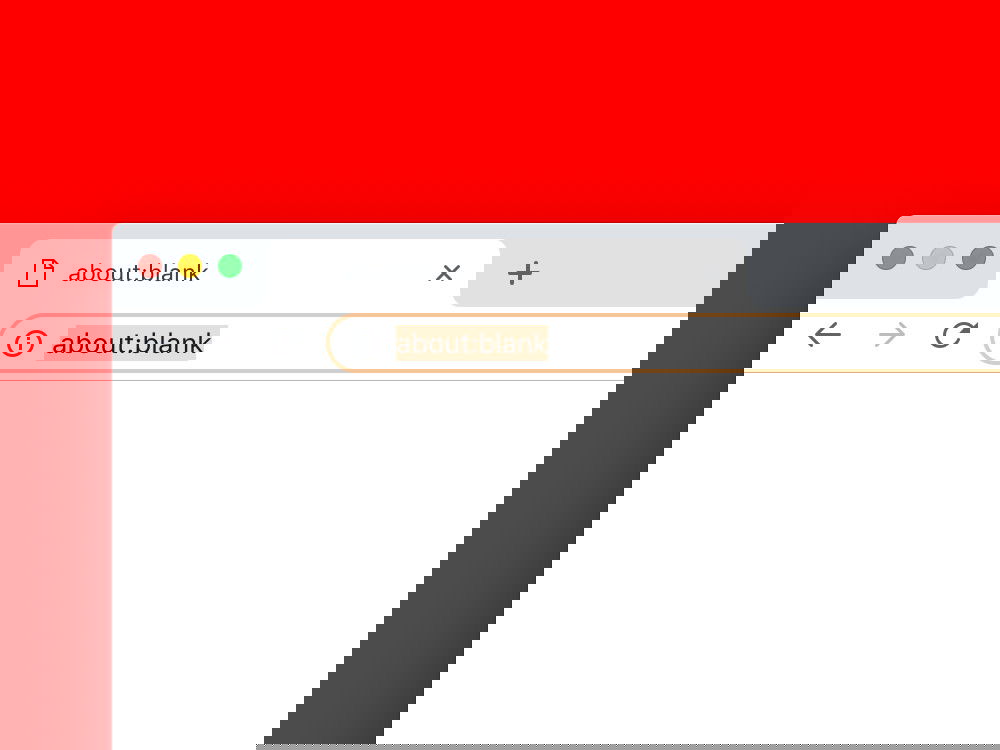
about:blank ist keine echte Webseite, die aus dem Internet geladen wird. Stattdessen handelt es sich um einen internen Browser-Befehl, der eine völlig leere HTML-Seite anzeigt. Das „about:“-Protokoll ist ein Standard in allen modernen Browsern und bietet Zugriff auf interne Browser-Funktionen. Während „about:config“ beispielsweise erweiterte Einstellungen zeigt, steht „blank“ schlicht für eine leere Seite ohne jeglichen Inhalt.
Warum zeigt mein Browser about:blank?
Es gibt mehrere Gründe, warum about:blank als Startseite erscheint:
- Werkseinstellung: Viele Browser nutzen about:blank als Standard-Startseite, um schnell zu laden
- Bewusste Wahl: Manche Nutzer bevorzugen eine leere Startseite für maximale Performance
- Sicherheitsmaßnahme: Unternehmen setzen about:blank ein, um das Laden externer Inhalte beim Start zu verhindern
- Malware-Überbleibsel: Manchmal hinterlassen entfernte Schadprogramme about:blank als Startseite
- Browser-Reset: Nach einer Bereinigung oder Zurücksetzung wird oft about:blank als neutrale Startseite gesetzt
Die Startseite in Chrome ändern
In Google Chrome geht ihr folgendermaßen vor: Klickt auf die drei Punkte rechts oben und wählt „Einstellungen“. Unter „Beim Start“ könnt ihr zwischen verschiedenen Optionen wählen. Wählt „Bestimmte Seite oder Seiten öffnen“ und gebt eure gewünschte URL ein. Chrome merkt sich diese Einstellung dauerhaft.
Firefox anpassen
Bei Firefox findet ihr die Startseiten-Einstellungen über das Hamburger-Menü unter „Einstellungen“ im Bereich „Startseite“. Hier könnt ihr unter „Startseite und neue Fenster“ eure bevorzugte Website eingeben oder Firefox-Startseite, eine leere Seite oder die letzte Sitzung wählen.
Edge konfigurieren
Microsoft Edge bietet ähnliche Optionen: Über die drei Punkte gelangt ihr zu den Einstellungen. Unter „Beim Start“ könnt ihr festlegen, ob eine bestimmte Seite, die zuletzt geöffneten Tabs oder eine neue Tab-Seite geladen werden soll.
Safari auf dem Mac
Safari-Nutzer finden die Startseiten-Einstellungen in den Safari-Einstellungen unter dem Reiter „Allgemein“. Dort könnt ihr im Feld „Startseite“ eure gewünschte URL eingeben.
Moderne Alternativen zu about:blank
2026 bieten Browser deutlich raffiniertere Startseiten-Optionen:
- Adaptive Startseiten: Chrome und Edge zeigen personalisierte Inhalte basierend auf euren Gewohnheiten
- Widget-Dashboards: Moderne Browser unterstützen anpassbare Widgets für Wetter, News oder To-Do-Listen
- KI-gestützte Empfehlungen: Browser schlagen relevante Inhalte basierend auf eurer Browsing-Historie vor
- Fokus-Modi: Spezielle Startseiten für Arbeit, Freizeit oder Lernen mit entsprechend angepassten Shortcuts
Sicherheitsaspekte beachten
Wenn about:blank plötzlich ohne euer Zutun als Startseite erscheint, solltet ihr aufmerksam werden. Überprüft eure Browser-Einstellungen und führt einen Malware-Scan durch. Seriöse Antivirus-Programme erkennen Browser-Hijacker zuverlässig.
Performance-Vorteile von about:blank
about:blank bleibt auch 2026 die schnellste Startseiten-Option. Da keine externen Ressourcen geladen werden, startet der Browser nahezu instantan. Für ältere Computer oder langsame Internetverbindungen kann das ein entscheidender Vorteil sein.
Fazit
about:blank ist weder mysteriös noch problematisch – es ist schlicht eine leere Browser-Seite. Ob ihr dabei bleibt oder eine andere Startseite wählt, hängt von euren Präferenzen ab. Die Änderung ist in allen Browsern mit wenigen Klicks erledigt. Experimentiert ruhig mit verschiedenen Optionen, bis ihr die perfekte Startseite für euren Workflow gefunden habt.
Zuletzt aktualisiert am 07.03.2026



