

Bevor große Änderungen am PC gemacht werden, wie z.B. Austausch von Hardware oder das Aktualisieren von Systemtreibern oder Einstellungen, ist es wichtig, zuerst einen Wiederherstellungspunkt zu erstellen. Mit einem cleveren Trick könnt ihr Windows 10 und 11 so konfigurieren, dass bei jedem Hochfahren automatisch ein Sicherungspunkt angelegt wird.
Diese Methode ist besonders praktisch für Power-User, die häufig mit Systemeinstellungen experimentieren, neue Software testen oder regelmäßig Hardware-Änderungen vornehmen. Sollte mal etwas schiefgehen, habt ihr immer einen aktuellen Wiederherstellungspunkt zur Verfügung.
Systemwiederherstellung aktivieren
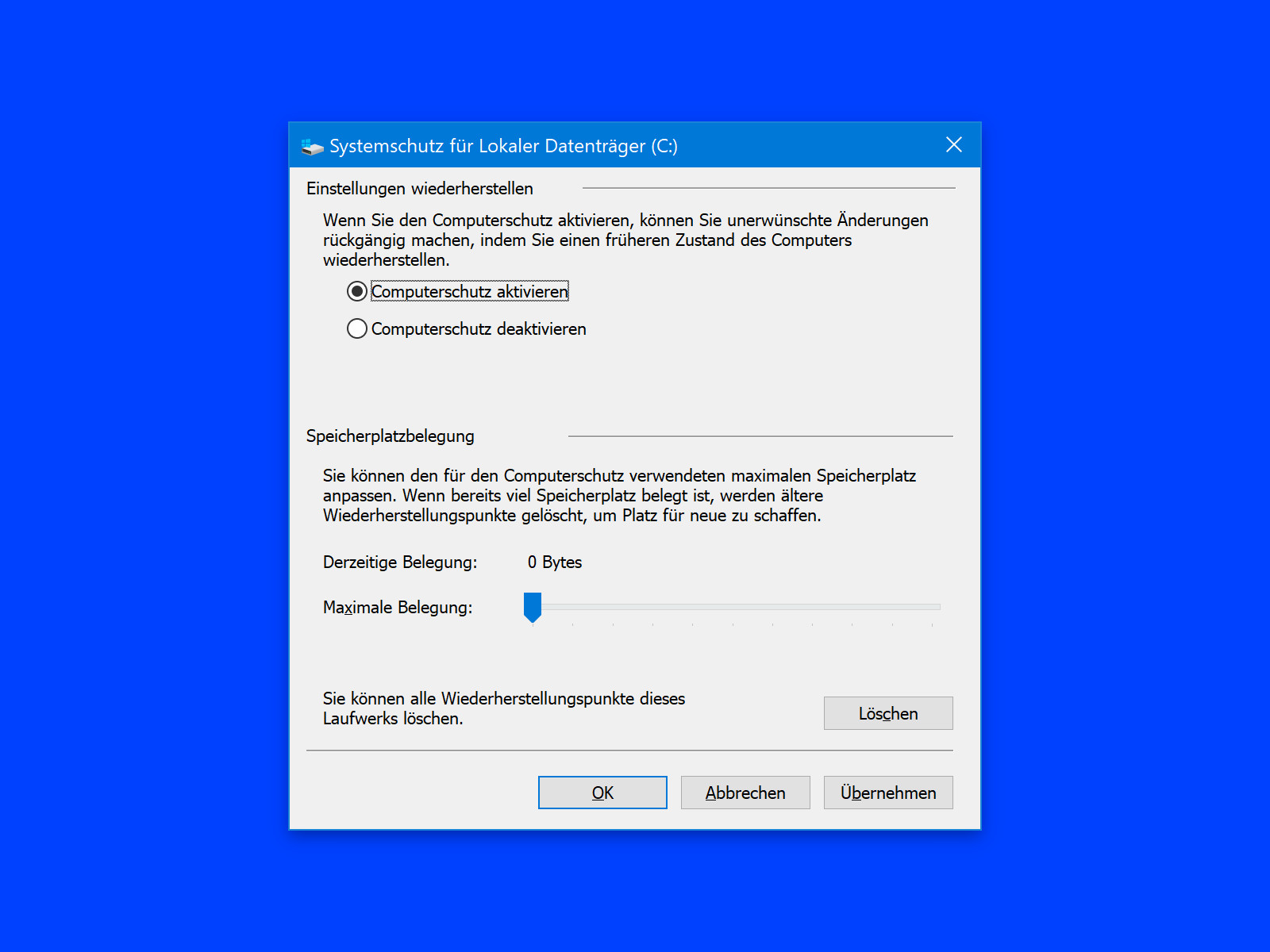
Es kann allerdings sein, dass die System-Wiederherstellung gar nicht aktiv ist. Das lässt sich nachschlagen, indem nach Klick auf den Start-Button nach Systemwiederherstellung gesucht wird. Dann in den Einstellungen auf Konfigurieren, Computerschutz aktivieren, OK klicken.
Achtet darauf, dass ihr ausreichend Speicherplatz für die Wiederherstellungspunkte reserviert. Windows begrenzt standardmäßig den Speicherverbrauch, aber bei häufigen Backups solltet ihr den Wert auf mindestens 10-15% der Festplattenkapazität erhöhen.
Registry-Einstellung anpassen
Jetzt [Win]+[R] drücken, regedit eingeben, auf OK und Ja klicken und dann den Pfad HKEY_LOCAL_MACHINE, SOFTWARE, Microsoft, Windows NT, CurrentVersion, SystemRestore öffnen. Hier einen neuen DWORD-Wert (32-Bit) anlegen, der SystemRestorePointCreationFrequency genannt wird. Als Wert 0 hinterlegen.
Dieser Registry-Eintrag hebt die standardmäßige 24-Stunden-Beschränkung auf, die verhindert, dass Windows mehrere Wiederherstellungspunkte am selben Tag erstellt. Ohne diese Änderung würde euer automatischer Backup-Plan nicht funktionieren.
Neue Aufgabe einrichten
Nun im Startmenü nach Aufgabenplanung suchen und das Resultat aufrufen. Dort eine neue Aufgabe erstellen. Als Namen dann Punkt beim Hochfahren erstellen eintragen; bei den Optionen festlegen, dass die Aufgabe auch ausgeführt werden soll, wenn der Benutzer nicht angemeldet ist. Zudem auch das Ausführen mit den höchsten Berechtigungen markieren.
Diese Berechtigungen sind essentiell, da die Erstellung von Wiederherstellungspunkten Administratorrechte erfordert. Ohne diese Einstellung würde die Aufgabe stillschweigend fehlschlagen.
Auslöser und Aktion definieren
Als Auslöser auf Neu klicken und dann festlegen, dass die Aufgabe beim Hochfahren starten soll. Optional könnt ihr eine kleine Verzögerung von 2-3 Minuten einbauen, damit das System vollständig geladen ist, bevor der Wiederherstellungspunkt erstellt wird.
Schließlich eine neue Aktion hinzufügen und das Programm powershell.exe hinterlegen. Als Argument diesen Befehl eintragen:
-ExecutionPolicy Bypass -Command „Checkpoint-Computer -Description „Automatischer Startup-Wiederherstellungspunkt“ -RestorePointType „MODIFY_SETTINGS““
Zum Schluss die neue Aufgabe speichern. Wurde alles richtig gemacht, erstellt Windows nun bei jedem Start einen Wiederherstellungspunkt, auf den das System später bei Bedarf zurückgesetzt werden kann.
Wichtige Hinweise und Alternativen
Bedenkt, dass zu viele Wiederherstellungspunkte den verfügbaren Speicherplatz aufbrauchen können. Windows löscht automatisch die ältesten Punkte, aber bei täglicher Nutzung sammeln sich trotzdem einige Gigabyte an. Überlegt euch, ob ihr die Aufgabe wirklich bei jedem Start ausführen wollt oder vielleicht nur wöchentlich.
Für Laptops und mobile Geräte könnt ihr zusätzlich einen Auslöser „Bei Wechsel zu Netzbetrieb“ einrichten, damit der Wiederherstellungspunkt nur erstellt wird, wenn das Gerät am Strom hängt und nicht unterwegs den Akku belastet.
Eine Alternative zur PowerShell-Lösung ist das kostenlose Tool „System Restore Manager“, das eine grafische Oberfläche für die Verwaltung automatischer Wiederherstellungspunkte bietet. Allerdings gebt ihr damit ein Stück Kontrolle aus der Hand.
Troubleshooting
Falls die Aufgabe nicht funktioniert, prüft zunächst im Ereignisprotokoll unter „Windows-Protokolle > System“, ob Fehlermeldungen zur Aufgabenplanung vorhanden sind. Häufige Probleme sind fehlende Administratorrechte oder eine deaktivierte PowerShell-Ausführungsrichtlinie.
Testet die PowerShell-Befehle auch manuell in einer Administrator-PowerShell, um sicherzustellen, dass sie funktionieren. Der Befehl sollte ohne Fehlermeldung durchlaufen und anschließend in der Systemwiederherstellung einen neuen Punkt anzeigen.
Zuletzt aktualisiert am 07.03.2026



