

Jedes Mal, wenn Microsoft ein größeres Feature-Update für Windows 11 (oder noch Windows 10) veröffentlicht, hinterlässt die Aktualisierung zahlreiche System- und Temp-Dateien auf eurer Festplatte. Tatsächlich wird sogar eine komplette Kopie des alten Systems gespeichert, falls ihr zur vorherigen Version zurückkehren möchtet. Diesen wertvollen Speicherplatz könnt ihr euch aber zurückholen.
Warum sammeln sich so viele Dateien an?
Microsoft hat in den letzten Jahren die Sicherheitsmechanismen bei Feature-Updates deutlich verschärft. Seit Windows 10 Version 1903 und bei allen Windows 11-Versionen werden nicht nur Backup-Dateien angelegt, sondern auch umfangreiche Recovery-Optionen bereitgestellt. Das bedeutet: Nach jedem großen Update – egal ob es sich um Windows 11 24H2, 23H2 oder frühere Versionen handelt – bleiben oft 15 bis 30 GB an alten Systemdateien zurück.
Innerhalb von 10 Tagen nach dem Upgrade (bei Windows 11 wurde die Frist von 30 auf 10 Tage verkürzt) können Nutzer zur zuvor genutzten Windows-Version zurückkehren. Diese alten Dateien nehmen jedoch enormen Platz auf der Festplatte ein – besonders ärgerlich bei SSDs mit begrenztem Speicherplatz.
Moderne Bereinigungsmethoden in Windows 11
Windows 11 bietet mehrere Wege, um diese Speicherfresser loszuwerden. Der einfachste Weg führt über die überarbeiteten Einstellungen. Klickt auf Start, Einstellungen, System, Speicher. Hier findet ihr die neue Speicher-Übersicht, die deutlich detaillierter als früher ist.
Bei der Speicheroptimierung (in Windows 11 noch prominenter platziert) klickt ihr auf Bereinigungsempfehlungen oder Speicher optimieren. Windows scannt dann das gesamte System und zeigt eine übersichtliche Liste aller Dateien an, die sicher entfernt werden können – inklusive der genauen Speicherangabe.
Altes Backup gezielt löschen
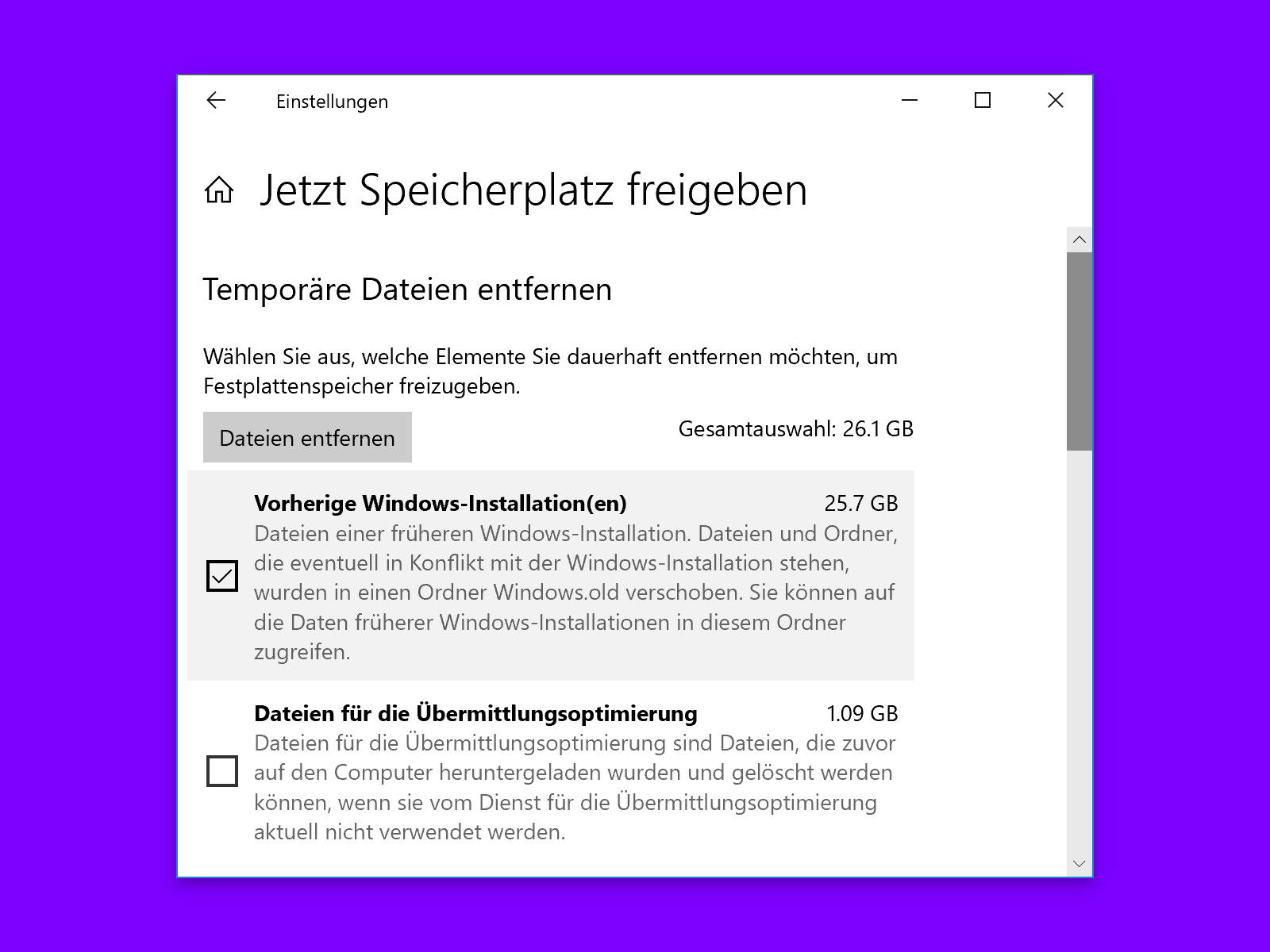
Besonders wichtig ist der Eintrag Vorherige Windows-Installationen oder Vorherige Versionen von Windows – dieser kann je nach Update zwischen 10 und 35 GB groß sein. Aber Vorsicht: Sobald ihr diese Dateien löscht, ist eine Rückkehr zur vorherigen Windows-Version nicht mehr möglich.
Automatische Bereinigung aktivieren
Smart: Windows 11 kann diese Aufräumarbeiten auch automatisch erledigen. In den Speicher-Einstellungen findet ihr die Option Automatische Bereinigung oder Speicheroptimierung. Aktiviert diese Funktion, und Windows löscht regelmäßig temporäre Dateien, alte Update-Reste und den Papierkorb.
Besonders praktisch: Ihr könnt einstellen, dass alte Windows-Installationen automatisch nach 10 Tagen gelöscht werden – vorausgesetzt, das System läuft stabil. Das spart euch die manuelle Bereinigung nach jedem Update.
PowerShell für Profis
Fortgeschrittene Nutzer können auch die PowerShell verwenden. Der Befehl Get-WindowsCapability -Online | Where-Object {$_.State -eq „NotPresent“} zeigt alle verfügbaren Bereinigungsoptionen an. Mit DISM /Online /Cleanup-Image /StartComponentCleanup /ResetBase lassen sich besonders hartnäckige Update-Reste entfernen.
Was ihr beachten solltet
Löscht die alten Windows-Dateien nur, wenn euer System mindestens eine Woche stabil läuft. Bei Problemen ist sonst keine Rückkehr zur vorherigen Version möglich. Erstellt zur Sicherheit einen Systemwiederherstellungspunkt, bevor ihr die Bereinigung startet.
Bei neueren Systemen mit Windows 11 laufen die meisten Updates deutlich stabiler als früher. Microsoft hat die Kompatibilitätsprüfungen verschärft und rollt Updates schrittweise aus. Trotzdem schadet es nicht, ein paar Tage abzuwarten, bevor ihr die Backup-Dateien endgültig löscht.
Durch diese regelmäßige Speicher-Hygiene haltet ihr euer System schlank und schnell – und verschafft euch wertvollen Platz für eure eigenen Dateien.
Zuletzt aktualisiert am 07.03.2026



