

Wie der Datei-Explorer Dateien und ihre Informationen in einem Ordner anzeigt, lässt sich ändern. Diese Einstellungen sind normalerweise ordnerspezifisch, das heißt ihr müsst sie für jeden Ordner einzeln festlegen. Wenn das gleiche Ordnerlayout im Datei-Explorer für alle Ordner gelten soll, gibt es einen cleveren Weg – sowohl in Windows 10 als auch in Windows 11.
Öffnet beispielsweise einen Ordner, der Bilder enthält. In Windows 11 findet ihr die Ansichts-Optionen direkt in der Symbolleiste oben, während sie in Windows 10 noch unter der Registerkarte Ansicht zu finden sind. Wählt aus, wie der Ordner euch Bilder anzeigen soll – ob als große Icons, kleine Icons, Liste oder Details-Ansicht.
Ansichten intelligent anpassen
Der Explorer unterscheidet dabei zwischen verschiedenen Ordnertypen: Bild-Ordner, Musik-Ordner, Video-Ordner, Dokumente und allgemeine Ordner. Jeder Typ kann seine eigene Standard-Ansicht bekommen. Für Bild-Ordner macht die Miniaturansicht Sinn, während ihr bei Dokumenten eher die Details-Ansicht mit Spalten für Dateigröße und Änderungsdatum bevorzugen werdet.
Fügt Spalten hinzu oder entfernt sie, wenn ihr die Details-Ansicht aktiviert habt. Besonders praktisch: Ihr könnt die Spaltenbreite anpassen und die Reihenfolge per Drag & Drop ändern. Sortier-Optionen lassen sich ebenfalls festlegen – alphabetisch, nach Datum oder Dateigröße.
Für andere Ordner anwenden
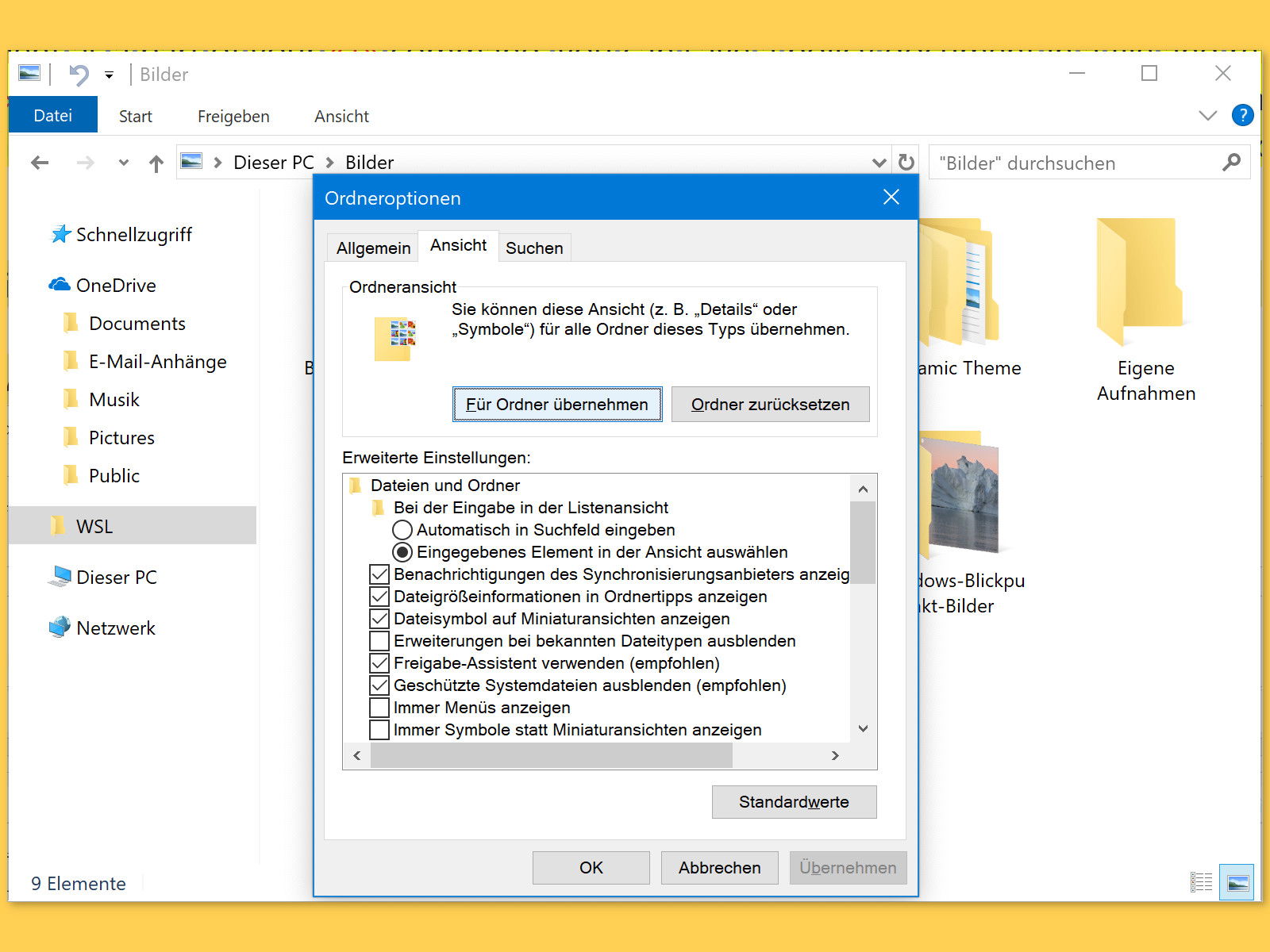
Sobald ihr fertig seid, geht ihr erneut auf die Registerkarte Ansicht (Windows 10) oder klickt auf die drei Punkte in der Symbolleiste (Windows 11) und wählt Optionen aus. Im Fenster Ordneroptionen wählt dann die Registerkarte Ansicht aus. Hier findet ihr die Schaltfläche Für Ordner übernehmen – ein Klick darauf, und alle Ordner mit diesem bestimmten Dateityp zeigen Inhalte auf die gleiche Weise an.
Moderne Alternativen und Tipps
In Windows 11 gibt es zusätzliche Features: Die neue Kompakt-Ansicht zeigt mehr Dateien auf einmal, während die Kachel-Ansicht besonders bei Bildern und Videos glänzt. Der moderne Explorer zeigt auch Vorschau-Fenster für Office-Dokumente, PDFs und sogar Code-Dateien an.
Es dauert einen Moment, bis das Ordnerlayout für alle Arten von Dateien angewendet wird. Im Allgemeinen müsst ihr nur das Standardlayout für die Haupt-Kategorien festlegen: Audio-, Video-, Dokumenten- und Bildordner. Ihr könnt einen Test-Ordner erstellen, ihm verschiedene Dateitypen hinzufügen und das Layout entsprechend einstellen.
Grenzen und Workarounds
Bei Ordnern mit einem Mix aus Dateien – beispielsweise sowohl Bilder als auch Dokumente, Video- und Audiodateien – kann es zu gemischten Ergebnissen kommen. Der Explorer versucht dann zu erraten, welcher Ordnertyp am besten passt, liegt aber nicht immer richtig.
Alle neuen Ordner, die ihr erstellt und mit Dateien füllt, folgen diesem Muster. Die gute Nachricht: Ihr könnt die Standardansicht für einen Ordnertyp jederzeit ändern, ohne bereits angepasste Ordner zu beeinflussen.
Power-User Tricks
Für noch mehr Kontrolle könnt ihr auch die Registry bemühen, aber das ist meist nicht nötig. Praktischer ist es, verschiedene Ansichts-Modi zu kennen: Strg+1 bis Strg+4 wechselt schnell zwischen den Ansichten, während Strg+Mausrad die Icon-Größe stufenlos anpasst.
Drittanbieter-Tools wie Files oder Directory Opus bieten noch mehr Anpassungsmöglichkeiten, aber für die meisten Nutzer reichen die Windows-Bordmittel völlig aus. Der Trick ist, die Einstellungen systematisch durchzugehen und nicht bei jedem Ordner von vorn anzufangen.
Fazit
Mit der „Für Ordner übernehmen“-Funktion spart ihr euch viel Zeit beim Anpassen der Explorer-Ansichten. Einmal richtig eingestellt, zeigt jeder neue Ordner automatisch die Dateien so an, wie es für den jeweiligen Typ am sinnvollsten ist. Das macht das Arbeiten mit Dateien deutlich effizienter.
Zuletzt aktualisiert am 07.03.2026



