

Sind in einem Ordner jede Menge Fotos gespeichert, wählt Windows selbst ein Standard-Bild aus, das für die Miniaturansicht des Ordner-Icons genutzt wird. Wer die Darstellung personalisieren möchte, damit der Ordner schneller zu erkennen ist, legt das Bild für das Verzeichnis selbst fest. Diese Funktion existiert bereits seit Windows XP und funktioniert auch in Windows 11 noch genauso zuverlässig.
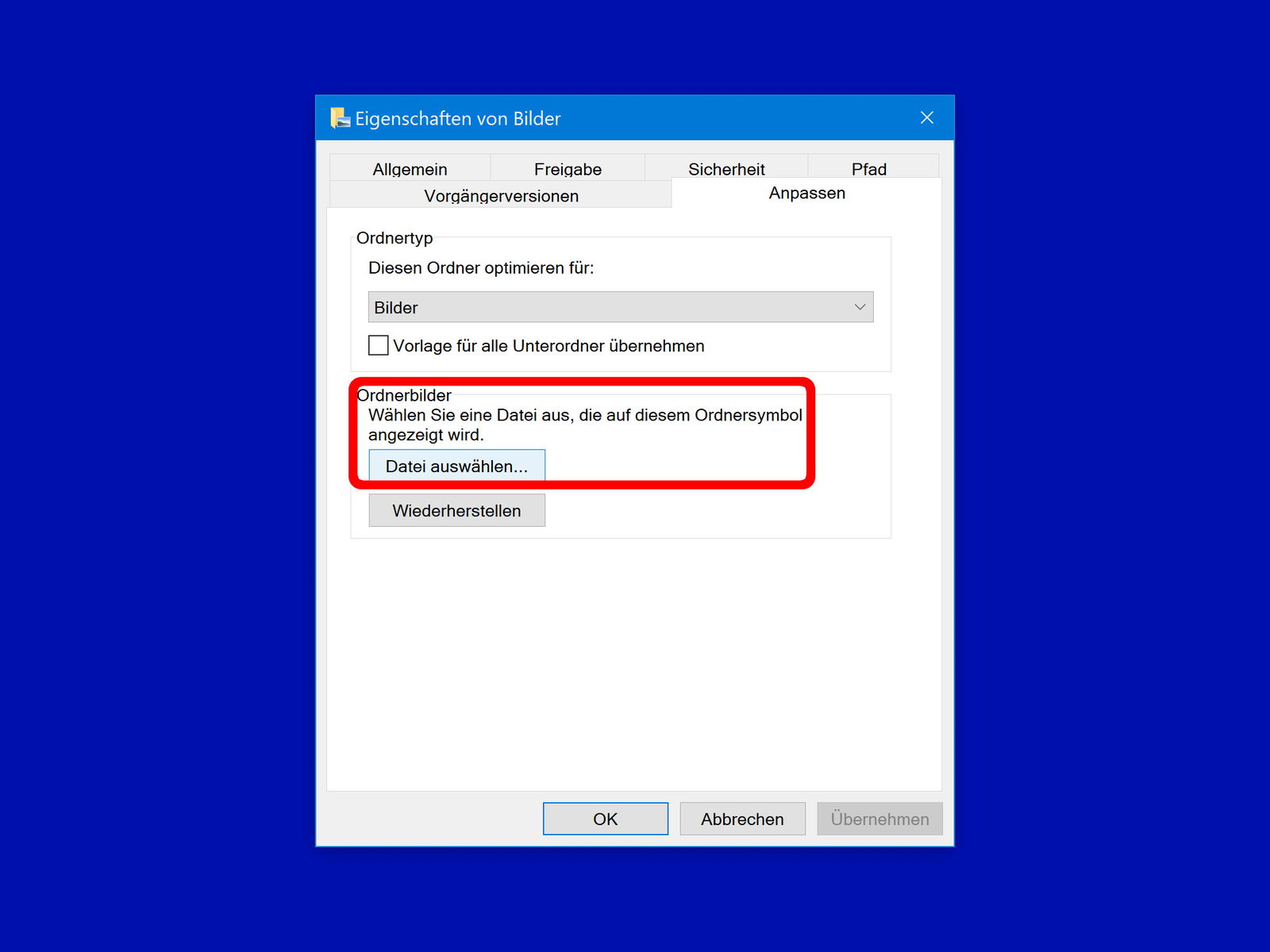
Das Bild für den Ordner kann mit folgenden Schritten geändert werden:
- Zunächst ein neues Fenster für den Datei-Explorer öffnen.
- Jetzt mit der rechten Maustaste auf den Ordner klicken, dessen Bild geändert werden soll.
- Hier nun die Eigenschaften aufrufen.
- Bei Anpassen wird dann auf Datei auswählen geklickt.
- Jetzt kann das Bild markiert werden, das als Symbol auf dem Ordner genutzt werden soll.
Welche Bildformate funktionieren am besten?
Windows 11 unterstützt für Ordner-Thumbnails praktisch alle gängigen Bildformate: JPG, PNG, BMP, GIF und sogar WEBP. Am besten funktionieren quadratische Bilder mit einer Auflösung von mindestens 256×256 Pixeln. PNG-Dateien bieten sich an, wenn ihr transparente Bereiche benötigt. Windows skaliert das Bild automatisch auf die benötigte Größe herunter.
Automatische Ordner-Erkennung optimieren
In den Eigenschaften unter „Anpassen“ könnt ihr außerdem den Ordnertyp festlegen. Windows 11 bietet verschiedene Vorlagen: „Allgemeine Elemente“, „Dokumente“, „Bilder“, „Musik“ und „Videos“. Je nach gewähltem Typ zeigt Windows die Inhalte anders an und wählt passende Standard-Thumbnails.
Für Foto-Ordner ist die Vorlage „Bilder“ optimal, da Windows dann automatisch eine Collage aus mehreren Fotos als Vorschau erstellt. Bei „Musik“-Ordnern werden Cover-Artworks der MP3-Dateien bevorzugt angezeigt.
Gruppenbild vs. Einzelbild
Standardmäßig erstellt Windows eine Miniatur-Collage aus den ersten vier Bildern eines Ordners. Das kann praktisch sein, wirkt aber oft unruhig. Mit einem manuell gewählten Einzelbild wirkt die Ordner-Darstellung aufgeräumter und professioneller.
Besonders praktisch für diese Ordner-Typen:
- Urlaubs-Ordner: Ein charakteristisches Foto vom Reiseziel als Thumbnail
- Event-Ordner: Das beste Foto von Geburtstag, Hochzeit oder Party
- Projekt-Ordner: Screenshots oder Logos für Arbeitsprojekte
- Familie-Ordner: Porträt-Fotos der jeweiligen Familienmitglieder
Thumbnail-Cache zurücksetzen
Sollten die neuen Ordner-Bilder nicht sofort angezeigt werden, liegt das meist am Windows Thumbnail-Cache. Ihr könnt den Cache über die Datenträgerbereinigung zurücksetzen oder das Tool „Disk Cleanup“ verwenden. Alternativ hilft oft schon ein Druck auf F5 im Explorer oder das Wechseln zwischen verschiedenen Ansichtsmodi.
Netzwerk-Ordner und OneDrive
Die Funktion funktioniert auch bei OneDrive-Ordnern, die lokal synchronisiert werden. Bei reinen Netzwerk-Ordnern ohne lokale Kopie kann es hingegen Probleme geben. Hier speichert Windows die Thumbnail-Informationen in einer versteckten desktop.ini-Datei im jeweiligen Ordner.
Rückgängig machen
Wollt ihr die Personalisierung wieder entfernen, geht ihr denselben Weg über die Eigenschaften. Im Tab „Anpassen“ klickt ihr dann auf „Standard wiederherstellen“. Windows wählt dann wieder automatisch ein Vorschaubild aus den Ordner-Inhalten aus.
Tipp für Power-User
Fortgeschrittene können die desktop.ini-Dateien auch direkt bearbeiten. Diese enthalten die Referenzen zu den gewählten Thumbnail-Bildern im INI-Format. Besonders praktisch, wenn ihr viele Ordner auf einmal anpassen wollt.
Fazit
Die Ordner-Personalisierung ist ein kleines aber feines Feature, das Windows seit über 20 Jahren bietet. In Zeiten von immer größeren Foto-Sammlungen wird die visuelle Organisation immer wichtiger. Ein aussagekräftiges Thumbnail erspart euch das mühsame Durchklicken durch eure Ordner-Struktur.
Zuletzt aktualisiert am 06.03.2026



