

Das kennt jeder Windows-Nutzer: Ihr habt einen Ordner voller Dateien und müsst bei allen prüfen, ob sie schreibgeschützt sind, wie groß sie sind oder welche anderen Eigenschaften sie haben. Das einzeln für jede Datei zu machen, kostet unnötig Zeit und Nerven.
Dabei geht es viel eleganter: Windows 11 (und auch schon Windows 10) unterstützt das gleichzeitige Abrufen der Eigenschaften mehrerer Dateien und Ordner. Die einzige Voraussetzung: Alle Objekte müssen sich im selben Verzeichnis befinden.
So zeigt ihr Eigenschaften mehrerer Dateien gleichzeitig an
Der Trick ist denkbar einfach: Markiert zunächst alle gewünschten Dateien oder Ordner. Klickt die erste Datei an, haltet dann die [Strg]-Taste gedrückt und klickt nacheinander auf alle weiteren Dateien, die ihr einbeziehen möchtet. Alternativ könnt ihr auch mit gedrückter Maustaste ein Auswahlrechteck um mehrere Dateien ziehen.
Sobald alle gewünschten Objekte markiert sind, klickt mit der rechten Maustaste auf eines der ausgewählten Elemente. Im Kontextmenü wählt ihr dann Eigenschaften.
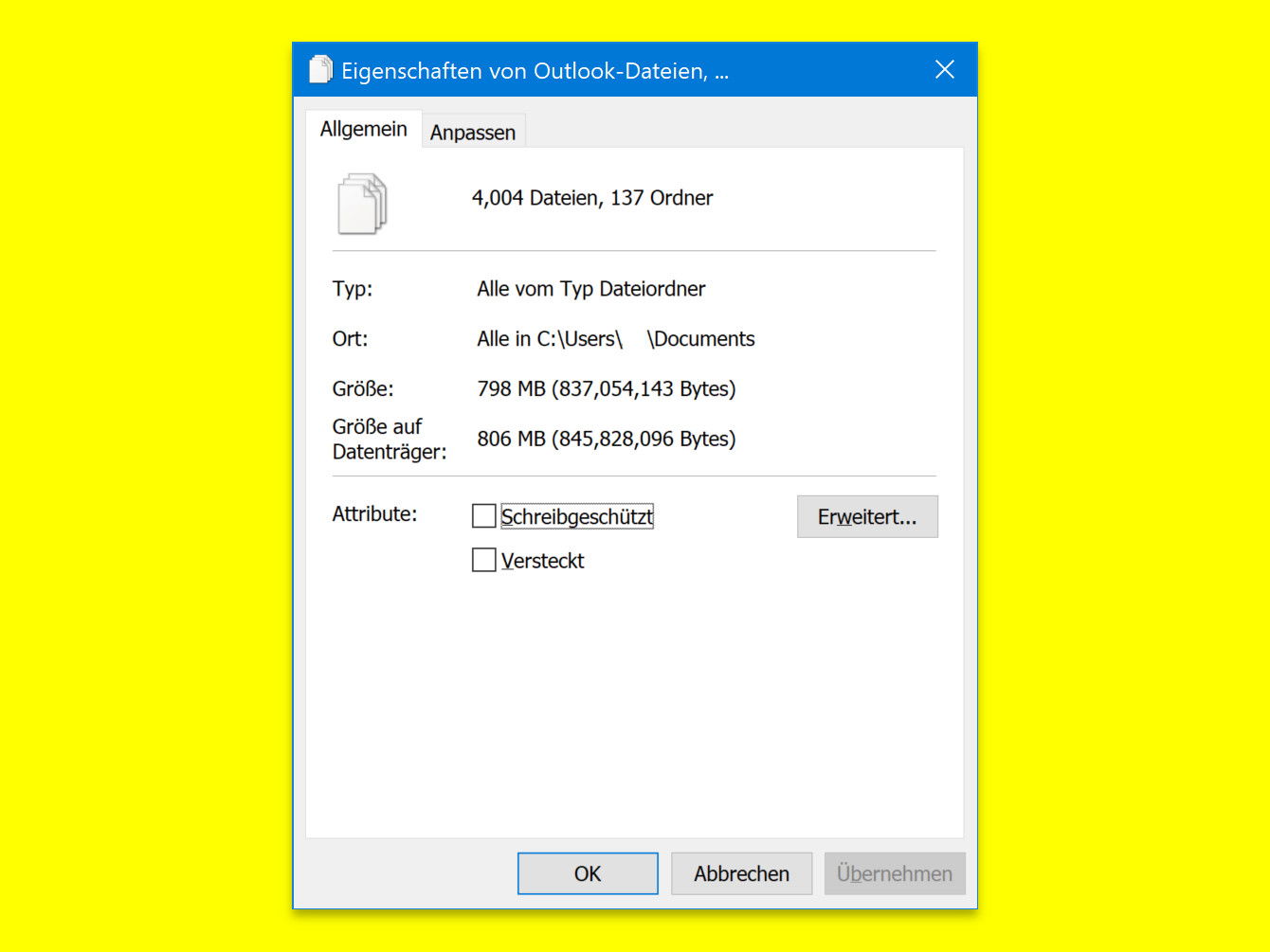
Was euch das Eigenschaften-Fenster verrät
Im sich öffnenden Eigenschaften-Dialog seht ihr nun gesammelte Informationen zu allen ausgewählten Dateien. Besonders nützlich sind diese Angaben:
- Gesamtgröße: Windows addiert automatisch die Größe aller markierten Dateien
- Anzahl der Dateien: Wie viele Objekte ihr ausgewählt habt
- Speicherort: Der gemeinsame Pfad aller Dateien
- Attribute: Hier könnt ihr für alle Dateien gleichzeitig Einstellungen ändern
Attribute für mehrere Dateien gleichzeitig ändern
Besonders praktisch wird es bei den Attributen. Ihr könnt beispielsweise mehrere Dateien auf einmal:
- Als schreibgeschützt markieren oder den Schutz entfernen
- Verstecken oder wieder sichtbar machen
- Archiv-Attribute setzen oder entfernen
Dazu setzt oder entfernt ihr einfach die entsprechenden Häkchen im Eigenschaften-Dialog. Windows wendet die Änderungen dann auf alle markierten Dateien an.
Neue Features in Windows 11
Windows 11 hat die Funktionalität noch erweitert. Im neuen Datei-Explorer könnt ihr zusätzlich:
- Die Eigenschaften über das Ribbon-Menü aufrufen (Registerkarte „Startseite“ → „Eigenschaften“)
- Keyboard-Shortcut verwenden: Markiert die Dateien und drückt [Alt] + [Enter]
- Im neuen Kontextmenü (nach Rechtsklick) auf „Weitere Optionen anzeigen“ klicken, falls „Eigenschaften“ nicht sofort sichtbar ist
Grenzen der Mehrfach-Auswahl
Die Funktion hat einige Limitierungen, die ihr kennen solltet:
- Alle Dateien müssen im selben Ordner liegen
- Bei sehr vielen Dateien (über 1000) kann die Anzeige langsam werden
- Manche spezielle Eigenschaften werden nur bei einzelnen Dateien angezeigt
- Dateien und Ordner aus verschiedenen Laufwerken lassen sich nicht gemeinsam auswählen
Profi-Tipp: PowerShell für komplexere Abfragen
Für noch detailliertere Analysen könnt ihr auch die PowerShell nutzen. Mit Befehlen wie „Get-ChildItem“ und „Measure-Object“ lassen sich umfangreichere Statistiken erstellen, beispielsweise die Gesamtgröße aller Dateien eines bestimmten Typs in allen Unterordnern.
Alternative: Drittanbieter-Tools
2026 gibt es auch spezialisierte Tools wie TreeSize, WinDirStat oder den kostenlosen File Explorer-Ersatz FreeCommander, die noch detailliertere Informationen über Dateigrößen und -verteilungen liefern. Diese sind besonders bei der Analyse großer Datenmengen hilfreich.
Die eingebaute Windows-Funktion reicht aber für die meisten alltäglichen Aufgaben vollkommen aus und spart enorm Zeit beim Verwalten mehrerer Dateien.
Zuletzt aktualisiert am 06.03.2026



