

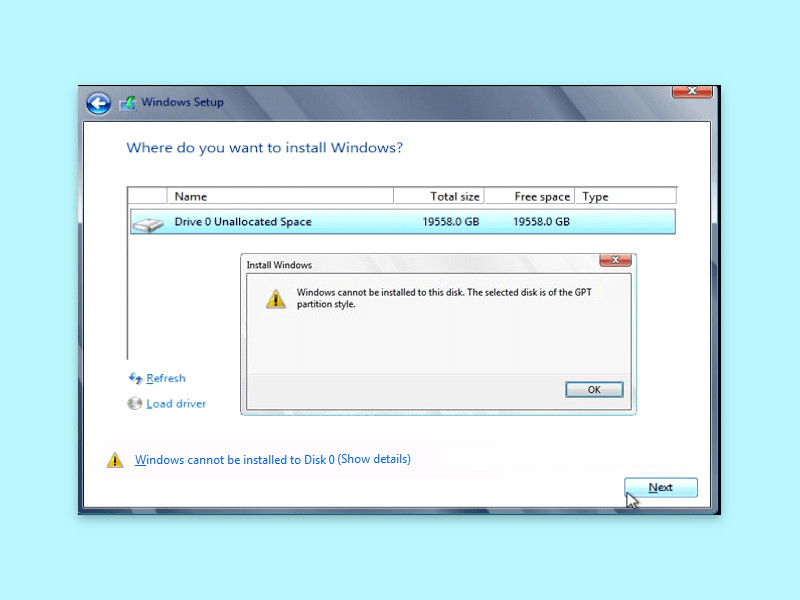
Manchmal, wenn ihr ein Laufwerk für die Installation von Windows auswählt, erhaltet ihr eine Fehlermeldung, dass es nicht auf dem ausgewählten Laufwerk installiert werden kann, da die ausgewählte Festplatte im GPT-Partitionsschema ist.
Dieser Fehler lässt den Anschein erwecken, dass etwas mit der Festplatte nicht stimmt, oder dass ihr vielleicht die falsche Art von Installationsmedien erstellt habt, aber das ist nicht der Fall. Das Installationsmedium und die Festplatte sind beide in Ordnung. Was ihr tun müsst, ist zu ändern, wie ihr vom USB-Laufwerk bootet.
Der Fehler über das GPT-Schema erscheint, wenn ihr Secure Boot deaktiviert habt und eure Festplatte eine GPT-Festplatte ist. Wenn ihr beabsichtigt, mit ausgeschaltetem Secure Boot zu booten, sollte eure Festplatte einen MBR-Bootsektor haben. Ihr könnt eine Festplatte von MBR in GPT oder von GPT in MBR konvertieren. Der einfachere Weg ist aber: Schaltet Secure Boot wieder ein.
Wenn ihr diese Option im UEFI/BIOS nicht selbst ausgeschaltet habt und nicht wisst, wie man es macht, schaltet euer System ein und greift auf das BIOS zu. Geht auf die Registerkarte Boot und sucht nach der Option Secure Boot. Ändert sie auf On oder Enabled und speichert die Änderung.
Schließt jetzt den Installationsdatenträger an den Computer an, und startet euer System neu. Achtet genau auf den Boot-Bildschirm und er wird euch sagen, wie ihr die Boot-Optionen erreicht. Dort könnt ihr das Boot-Gerät im UEFI/BIOS zum Starten auswählen.
Was ist GPT und warum gibt es diesen Konflikt?
GPT (GUID Partition Table) ist der moderne Nachfolger des veralteten MBR (Master Boot Record) Partitionsschemas. GPT bietet mehrere Vorteile: Es unterstützt Festplatten größer als 2 TB, ermöglicht mehr als vier primäre Partitionen und ist robuster gegen Datenverluste. Windows 11 setzt GPT sogar voraus.
Der Konflikt entsteht durch die unterschiedlichen Boot-Modi:
– UEFI-Boot mit Secure Boot: Funktioniert mit GPT-Festplatten
– Legacy/CSM-Boot: Benötigt MBR-Partitionierung
Wenn Secure Boot deaktiviert ist, schaltet das System oft automatisch in den Legacy-Modus, der dann mit GPT-Partitionen kollidiert.
Alternative Lösung: GPT zu MBR konvertieren
Falls ihr partout nicht mit Secure Boot arbeiten möchtet, könnt ihr die Festplatte von GPT zu MBR konvertieren. Achtung: Dabei gehen alle Daten verloren!
- Startet von eurem Windows-Installationsmedium
- Drückt Shift + F10 für die Eingabeaufforderung
- Gebt „diskpart“ ein und bestätigt
- „list disk“ zeigt alle verfügbaren Laufwerke
- „select disk X“ (X durch die richtige Nummer ersetzen)
- „clean“ löscht alle Partitionen
- „convert mbr“ konvertiert zu MBR
- „exit“ beendet diskpart
Moderne Empfehlung: Bei GPT bleiben
Honest talk: In 2026 solltet ihr bei GPT bleiben. Secure Boot ist eine wichtige Sicherheitsfeature, die vor Rootkits und anderen Boot-Attacken schützt. Die meisten Gründe, Secure Boot zu deaktivieren (alte Hardware, bestimmte Linux-Distributionen), sind mittlerweile obsolet.
Windows 11 funktioniert ohnehin nur mit TPM 2.0, Secure Boot und UEFI – da macht es keinen Sinn, bei der Installation auf Legacy-Modi zu setzen. Auch Windows 10 läuft stabiler und sicherer mit aktiviertem Secure Boot.
Troubleshooting bei hartnäckigen Fällen
Manchmal reicht das Aktivieren von Secure Boot nicht aus. Dann helfen diese Schritte:
- CSM/Legacy Support komplett deaktivieren: Im BIOS nach „CSM“ oder „Legacy Boot“ suchen und ausschalten
- Boot-Reihenfolge prüfen: UEFI-Geräte haben oft separate Einträge für Legacy- und UEFI-Boot
- Fast Boot deaktivieren: Kann bei manchen Mainboards Probleme verursachen
- BIOS-Update: Neuere UEFI-Versionen handhaben Boot-Modi oft besser
Was tun bei NVMe-SSDs?
Moderne NVMe-SSDs sind praktisch immer GPT-formatiert und sollten es auch bleiben. Diese Laufwerke sind auf UEFI/GPT optimiert und verlieren bei MBR-Konvertierung Performance-Vorteile.
Falls ihr eine brandneue NVMe-SSD habt und trotzdem GPT-Fehler bekommt, liegt es meist an falschen BIOS-Einstellungen. Prüft, ob der NVMe-Slot im BIOS als AHCI oder NVMe (nicht IDE) konfiguriert ist.
Fazit: Der einfache Weg gewinnt
Der GPT-Fehler wirkt komplizierter als er ist. In 95% aller Fälle löst das Aktivieren von Secure Boot das Problem sofort. Das ist nicht nur die schnellste, sondern auch die sicherste Lösung.
Für neue Installationen in 2026 gilt: GPT + UEFI + Secure Boot ist der Standard. Wer noch auf Legacy-Boot setzt, verschenkt Sicherheit und Performance ohne echten Nutzen.
Zuletzt aktualisiert am 06.03.2026
Bei dem Tempo den Überblick zu behalten, ist die eigentliche Kunst.
Den Überblick behalten, ohne jeden Hype mitzumachen – dabei hilft dir Superkraft KI Unlimited.
Jetzt Superkraft KI Unlimited entdecken →


