

Zum optimalen Betrieb muss auf jedem Windows-System beim System-Laufwerk noch ausreichend freier Speicher vorhanden sein. Manchmal herrscht aber gerade daran Mangel. Dann erscheint das Laufwerk im Explorer mit einem roten Balken und Windows wird spürbar langsamer.
Mit bewährten Tricks und neuen Windows-Features lässt sich hier meist wieder deutlich mehr Platz schaffen. Die gute Nachricht: Microsoft hat die Speicherbereinigung in Windows 10 und 11 erheblich verbessert.
Klassische Datenträgerbereinigung – immer noch wirksam
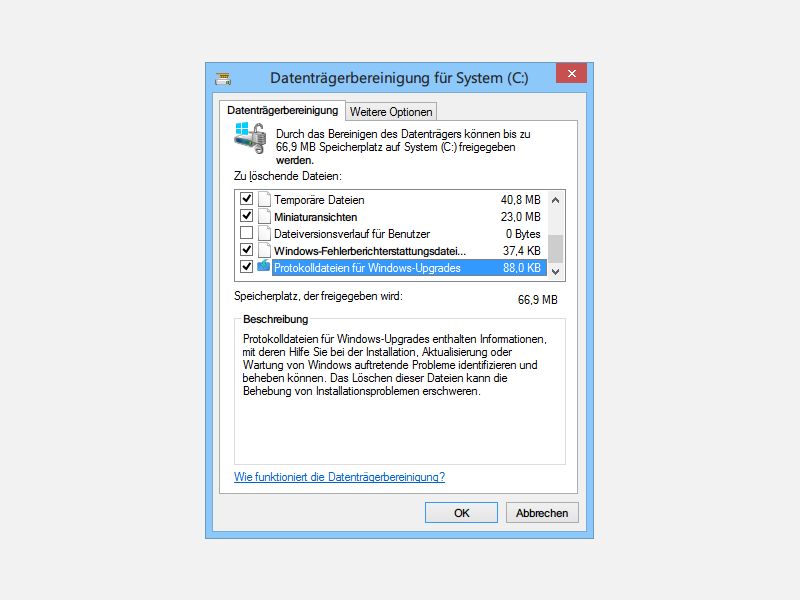
Der bewährte cleanmgr-Befehl funktioniert auch 2026 noch zuverlässig. Dazu mit der rechten Maustaste auf den Start-Button klicken und Windows Terminal (Administrator) oder Eingabeaufforderung (Administrator) auswählen. Nun folgenden Befehl eingeben:
cleanmgr /sageset:65535 & cleanmgr /sagerun:65535 [Enter]
Dieser Befehl aktiviert alle verfügbaren Bereinigungsoptionen und startet den Vorgang automatisch. Dabei werden temporäre Dateien, Update-Reste, Papierkorb-Inhalte und andere überflüssige Daten entfernt.
Sobald der Vorgang abgeschlossen ist, öffnet ihr ein neues Explorer-Fenster und navigiert zum Ordner C:WindowsTemp. Hier markiert ihr alle Elemente und löscht diese. Erscheinen dabei Hinweise, dass manche Ordner oder Dateien nicht gelöscht werden können, überspringt diese Elemente einfach. Zum Schluss noch den Papierkorb leeren.
Speichersinn – Windows macht’s automatisch
Seit Windows 10 gibt es die Speichersinn-Funktion, die regelmäßig automatisch aufräumt. Unter Einstellungen > System > Speicher könnt ihr diese aktivieren und konfigurieren. Speichersinn löscht automatisch temporäre Dateien, leert den Papierkorb und entfernt alte Downloads.
Besonders praktisch: Ihr könnt einstellen, dass Dateien im Papierkorb nach 30 Tagen automatisch gelöscht werden. Auch Downloads-Ordner-Inhalte können nach einer bestimmten Zeit automatisch entfernt werden.
Komprimierung für mehr Platz
Windows 11 bietet eine erweiterte Dateikomprimierung. Geht zu Einstellungen > System > Speicher > Erweiterte Speichereinstellungen und aktiviert dort die automatische Komprimierung. Das kann mehrere Gigabyte Platz sparen, ohne dass ihr Dateien löschen müsst.
WinSxS-Ordner bereinigen
Der Windows-Komponentenspeicher (WinSxS) sammelt über die Zeit viele überflüssige Dateien. Mit diesem PowerShell-Befehl (als Administrator ausführen) räumt ihr auf:
Dism.exe /online /Cleanup-Image /StartComponentCleanup /ResetBase
Dieser Vorgang kann eine Weile dauern, schafft aber oft mehrere Gigabyte Platz.
Hibernation-Datei anpassen
Die hiberfil.sys kann mehrere Gigabyte groß sein. Falls ihr den Ruhezustand selten nutzt, könnt ihr ihn mit diesem Befehl deaktivieren:
powercfg -h off
Das gibt sofort Gigabytes frei. Alternativ reduziert powercfg -h -size 50 die Datei auf 50% der RAM-Größe.
Auslagerungsdatei optimieren
Die pagefile.sys ist oft überdimensioniert. Unter Systemsteuerung > System > Erweiterte Systemeinstellungen > Erweitert > Leistung > Einstellungen > Erweitert > Virtueller Arbeitsspeicher könnt ihr die Größe manuell auf 1-2 GB begrenzen, falls ihr ausreichend RAM habt.
OneDrive-Speicher clever nutzen
Nutzt die Dateien bei Bedarf-Funktion von OneDrive. Damit bleiben Dateien in der Cloud, werden aber lokal nur als Platzhalter angezeigt. Bei Bedarf lädt Windows sie automatisch herunter.
Apps und Programme entrümpeln
Über Einstellungen > Apps seht ihr, welche Programme wieviel Platz verbrauchen. Sortiert nach Größe und entfernt ungenutzte Software. Besonders Microsoft Teams, Office und Spiele können Gigabytes belegen.
Prüfung des Erfolgs
Nach der Bereinigung wechselt ihr im Explorer zur Ansicht Dieser PC und werft einen Blick auf den Füllstand beim lokalen Datenträger C:. Der rote Balken sollte verschwunden sein.
Regelmäßige Wartung verhindert, dass Windows wieder in Platznot gerät. Aktiviert Speichersinn und führt alle paar Monate eine manuelle Tiefenreinigung durch.
Zuletzt aktualisiert am 06.03.2026



