

Bei Windows habt ihr als Nutzer nur eine kleine Auswahl vorgegebener Mauszeiger. Schließlich hat jeder einen anderen Geschmack, was das Zeiger-Design angeht. Wenn euch der schwarze Maus-Cursor von macOS eher zusagt als die Standard-Windows-Variante, könnt ihr auch einen Mac-Mauszeiger nutzen – und zwar auf Windows 11 genauso wie auf älteren Windows 10-Systemen.
Der Clou an der Sache: Mauszeiger sind nicht bloß einzelne Bilder. Stattdessen könnt ihr euch Mauszeiger wie ein komplettes Design-Paket vorstellen – mit verschiedenen Bildern und Animationen für unterschiedliche Zustände, wie Pfeil, Warten, Textbalken, Handsymbol für Links und viele weitere.
macOS-Cursor-Pakete für Windows
Wer den Mac-Cursor auf seinem Windows-PC nutzen möchte, lädt die ZIP-Datei zunächst von DeviantArt herunter. Dann entpackt ihr diese und klickt anschließend mit der rechten Maustaste auf die enthaltene Datei install.inf. Hier ruft ihr die Option zum Installieren auf. Wichtig: Hier erfolgt keine optische Bestätigung der Installation.
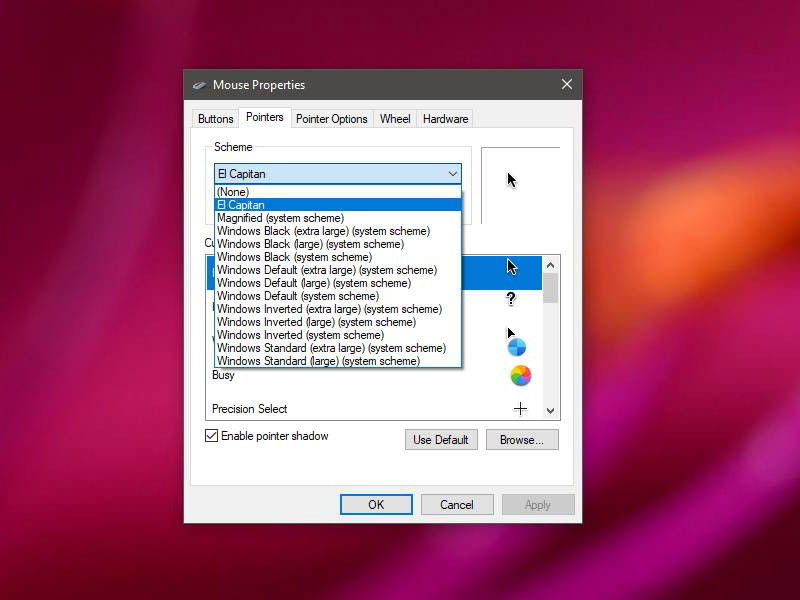
Jetzt drückt ihr [Win]+[R], gebt main.cpl ein und klickt auf OK. Nun wechselt ihr zum Tab Mauszeiger und öffnet das Dropdown-Feld. Dort markiert ihr den Eintrag El Capitan und bestätigt die Änderung schließlich, indem ihr auf OK klickt.
Moderne Alternativen und erweiterte Optionen
Neben dem klassischen El Capitan-Look gibt es mittlerweile weitere macOS-inspirierte Cursor-Sets. Besonders beliebt sind auch die Cursor-Designs neuerer macOS-Versionen wie Monterey, Ventura oder Sonoma. Diese findet ihr ebenfalls auf DeviantArt oder speziellen Cursor-Communities.
Für alle, die es noch individueller mögen: Microsoft hat in Windows 11 die Cursor-Anpassungen deutlich erweitert. In den Windows-Einstellungen unter „Barrierefreiheit“ > „Mauszeiger und Touch“ könnt ihr nicht nur die Größe, sondern auch die Farbe des Standard-Cursors anpassen. Dort findet ihr auch eine Vorschau-Funktion, die sofort zeigt, wie der Cursor aussehen wird.
Cursor-Anpassung für bessere Sichtbarkeit
Viele Nutzer wechseln nicht nur aus ästhetischen Gründen zu alternativen Cursorn. Der macOS-Cursor ist beispielsweise oft besser sichtbar als der Standard-Windows-Pfeil, besonders auf hellen Hintergründen oder bei hochauflösenden Displays.
Windows bietet dafür seit Version 11 auch native Lösungen: Unter den Eingabehilfen könnt ihr einen Cursor-Indikator aktivieren, der beim Drücken der Strg-Taste konzentrische Kreise um den Mauszeiger anzeigt. Das hilft dabei, den Cursor auf großen oder mehreren Bildschirmen schnell zu finden.
Troubleshooting und wichtige Hinweise
Falls der Mac-Cursor nach der Installation nicht angezeigt wird, liegt das meist daran, dass Windows die Cursor-Datei blockiert hat. Prüft in diesem Fall in den Eigenschaften der heruntergeladenen ZIP-Datei, ob unten ein Häkchen bei „Zulassen“ gesetzt werden muss.
Bei Windows 11 kann es vorkommen, dass die Cursor-Einstellungen zwischen den alten Systemsteuerung-Optionen und den neuen Windows-Einstellungen aufgeteilt sind. Falls ihr die Mauszeiger-Optionen nicht unter main.cpl findet, schaut in den Windows-Einstellungen unter „Bluetooth und Geräte“ > „Maus“ nach.
Performance und Kompatibilität
Moderne Cursor-Sets sind ressourcenschonend und beeinträchtigen die System-Performance nicht. Allerdings solltet ihr darauf achten, nur Cursor von vertrauenswürigen Quellen zu installieren. DeviantArt ist hier eine bewährte Anlaufstelle, aber auch GitHub und spezialisierte Design-Communities bieten hochwertige Cursor-Pakete.
Ein Tipp für Gaming-Enthusiasten: Viele professionelle Gamer schwören auf minimalistische Cursor-Designs, weil sie weniger ablenkend sind. Der macOS-Cursor eignet sich durch sein schlichtes Design auch gut fürs Gaming, besonders bei Strategiespielen oder kreativen Anwendungen.
Fazit: Kleine Änderung, große Wirkung
Ein neuer Mauszeiger mag wie ein kleines Detail erscheinen, kann aber das gesamte Nutzererlebnis verbessern. Der macOS-Cursor bringt nicht nur einen eleganten Look auf Windows-Systeme, sondern oft auch bessere Sichtbarkeit und ein professionelleres Erscheinungsbild. Die Installation ist in wenigen Minuten erledigt und jederzeit reversibel – also probiert es einfach aus!
Zuletzt aktualisiert am 06.03.2026



