

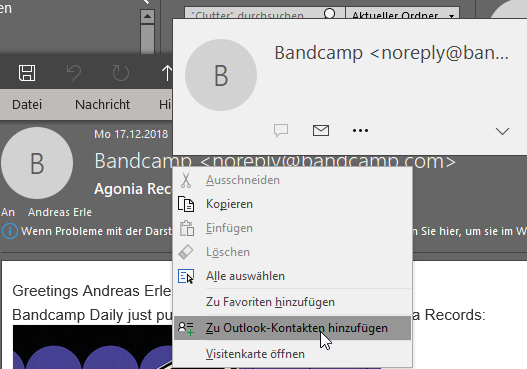
Die Zahl der E-Mails, die täglich im Posteingang landen, nimmt kontinuierlich zu. Keine Frage, viele davon sind SPAM und damit nicht interessant. Neben unerwünschten Werbemails aber kommt durchaus die eine oder andere Nachricht von einem neuen Absender an, die wichtig ist und deren Absender ihr speichern möchtet. Es ist nicht nötig, dies manuell zu machen – Outlook bietet eine schnelle Möglichkeit, einen neuen Kontakt direkt aus der E-Mail heraus anzulegen.
Wichtig ist, dass die E-Mail nicht im Clutter oder in den Junk-Emails steckt, weil Outlook in diesem Fall viele Funktionen per se deaktiviert. Wie ihr eine E-Mail von dort in den Posteingang bekommt, lesen Sie hier.
Aus der Absenderadresse in die Kontakte
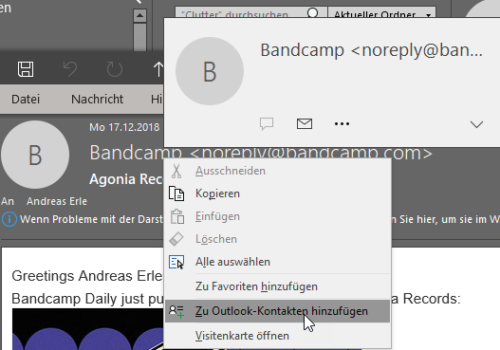
Zum Anlegen des Kontaktes klickt ihr mit der rechten Maustaste auf die Absenderadresse der E-Mail. Im sich öffnenden Kontextmenü klickt ihr dann auf Zu Outlook-Kontakten hinzufügen.
Outlook öffnet nun automatisch einen neuen Kontakt und trägt die aus der E-Mail zu identifizierenden Felder wie den Namen und die E-Mail-Adresse bereits ein. Diese automatische Erkennung funktioniert in den aktuellen Outlook-Versionen deutlich zuverlässiger als früher.
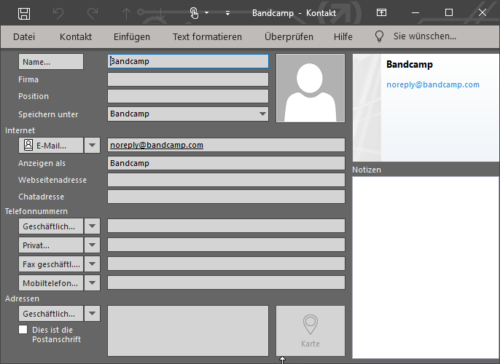
Wenn ihr noch weitere Informationen zum Absender habt, tragt diese ein und speichert den Kontakt dann ab.
Alternative Wege zum Kontakt anlegen
Neben dem Rechtsklick gibt es noch weitere praktische Methoden: Ihr könnt auch direkt auf den Namen des Absenders klicken und dann im Pop-up-Fenster „Zu Kontakten hinzufügen“ wählen. Diese Funktion ist besonders in der Outlook Web App sehr praktisch.
In der mobilen Outlook-App funktioniert es ähnlich: Tippt auf den Absendernamen und wählt „Kontakt hinzufügen“. Die Synchronisation sorgt dafür, dass der neue Kontakt automatisch auf allen euren Geräten verfügbar ist.
Intelligente Kontaktvorschläge nutzen
Seit den Updates von 2024/2025 bietet Outlook auch intelligente Kontaktvorschläge. Das System erkennt automatisch, wenn ihr häufiger mit ungespeicherten Absendern korrespondiert und schlägt vor, diese als Kontakte zu speichern. Diese Funktion findet ihr in den Einstellungen unter „E-Mail“ > „Kontakte“.
Die KI-gestützte Erkennung kann sogar Zusatzinformationen aus E-Mail-Signaturen extrahieren – wie Telefonnummern, Firmen oder Positionen – und automatisch in die entsprechenden Kontaktfelder eintragen. Das spart erheblich Zeit bei der manuellen Nachbearbeitung.
Kontakte organisieren und verwalten
Nach dem Anlegen solltet ihr eure Kontakte strukturiert verwalten. Outlook bietet mittlerweile erweiterte Kategorisierung: Ihr könnt Kontakte mit Farben markieren, in Gruppen organisieren oder mit Tags versehen. Besonders praktisch ist die automatische Gruppierung nach Unternehmen oder Domains.
Für Geschäftskontakte lohnt sich die Integration mit Microsoft Teams oder LinkedIn. Outlook kann automatisch zusätzliche Informationen aus diesen Netzwerken ergänzen, wenn der Kontakt dort ebenfalls vorhanden ist.
Datenschutz und Sicherheit beachten
Beim automatischen Speichern von Kontakten solltet ihr auf Datenschutz achten. Nicht jeder E-Mail-Absender möchte automatisch in euer Adressbuch wandern. In den Outlook-Einstellungen könnt ihr festlegen, ob Kontakte automatisch gespeichert werden sollen oder ob ihr dies manuell bestätigen möchtet.
Besonders bei sensiblen Geschäftskontakten empfiehlt es sich, die Synchronisation mit Cloud-Diensten zu überprüfen und gegebenenfalls anzupassen. Outlook bietet granulare Kontrolle darüber, welche Kontaktdaten wo gespeichert und synchronisiert werden.
Fazit: Effizienter Workflow
Das direkte Anlegen von Kontakten aus E-Mails heraus ist eine der zeitsparendsten Funktionen in Outlook. Kombiniert mit den neuen KI-Features und der verbesserten Synchronisation wird die Kontaktverwaltung deutlich effizienter. Nutzt diese Features bewusst, um euer digitales Adressbuch aktuell und vollständig zu halten – es zahlt sich langfristig aus.
Zuletzt aktualisiert am 06.03.2026



