

Windows ist mehr als nur die Software auf eurem Bildschirm – jede Hardwarekomponente braucht einen Treiber, ein kleines Softwarestück, das Windows erklärt, wie es mit dem jeweiligen Gerät kommunizieren soll. Diese Treiber sind oft die Ursache für nervige Systemprobleme. Zum Glück könnt ihr in Windows 11 (und auch noch in Windows 10) schnell Abhilfe schaffen.
tookapic / Pixabay
Geräte-Manager öffnen: Mehrere Wege führen zum Ziel
Der Geräte-Manager ist euer Kontrollzentrum für alle angeschlossene Hardware. In Windows 11 erreicht ihr ihn am schnellsten über die Suche: Tippt einfach „Geräte-Manager“ in die Suchleiste der Taskleiste und klickt auf das Ergebnis.
Alternativ funktioniert auch der klassische Weg: Rechtsklick auf den Start-Button und „Geräte-Manager“ auswählen. Oder ihr drückt Windows + X und wählt den entsprechenden Eintrag aus dem Power-User-Menü.
Hardware-Überblick: Was läuft, was macht Probleme?
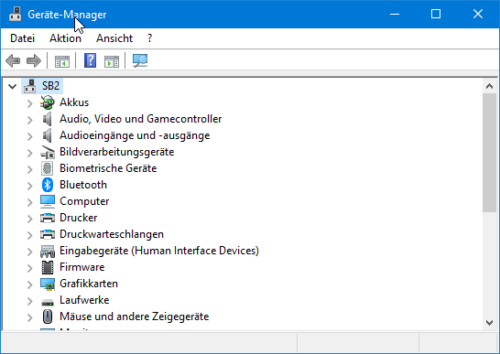
Im Geräte-Manager seht ihr alle Hardwarekomponenten, die Windows erkennt, übersichtlich nach Kategorien sortiert. Ein Klick auf das kleine Dreieck (früher war es ein >-Zeichen) neben einer Kategorie klappt diese auf.
Problematische Geräte erkennt ihr sofort: Sie sind mit einem gelben Warnsymbol oder einem roten X markiert. Das gelbe Dreieck mit Ausrufezeichen bedeutet meist Treiberprobleme, das rote X zeigt deaktivierte Geräte an.
Geräte gezielt deaktivieren
Manchmal ist die beste Lösung für ein störendes Gerät, es temporär stillzulegen. Das ist besonders nützlich, wenn ihr Hardware habt, die ihr aktuell nicht braucht, die aber dennoch Probleme verursacht.
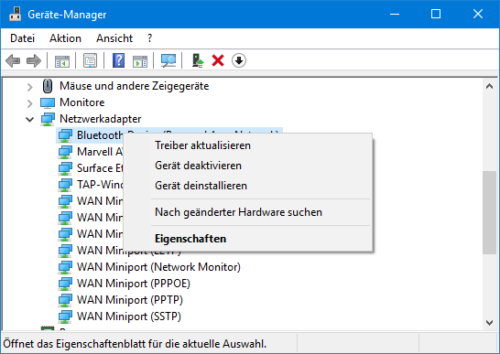
Rechtsklick auf das entsprechende Gerät und „Gerät deaktivieren“ wählen. Windows fragt nach einer Bestätigung – das Gerät wird dann zwar nicht physisch entfernt, aber für das System unsichtbar. Störende Treiber können so keinen Schaden mehr anrichten.
Moderne Treiber-Updates: Windows Update macht’s automatisch
Früher musstet ihr Treiber manuell von Herstellerseiten herunterladen – heute übernimmt Windows Update den Großteil dieser Arbeit. Windows 11 ist dabei noch aggressiver als seine Vorgänger und installiert Treiber-Updates oft automatisch.
Trotzdem könnt ihr manuell nach Updates suchen: Rechtsklick auf ein Gerät, „Treiber aktualisieren“ wählen und „Automatisch nach Treibern suchen“ anklicken. Windows durchsucht dann sowohl den lokalen Computer als auch Windows Update nach passenden Treibern.
Erweiterte Optionen: Treiber-Details und Rollback
Über die „Eigenschaften“ eines Geräts (Doppelklick oder Rechtsklick → Eigenschaften) erreicht ihr erweiterte Optionen. Besonders nützlich: Der Reiter „Treiber“ zeigt euch Details wie Treiberversion und -datum an.
Falls ein Treiber-Update Probleme verursacht, könnt ihr hier auch „Vorheriger Treiber“ anklicken – Windows installiert dann die zuvor funktionierende Version zurück.
Versteckte Geräte sichtbar machen
Manchmal sind Geräte im System installiert, aber nicht sichtbar – etwa weil sie gerade nicht angeschlossen sind. Über „Ansicht“ → „Ausgeblendete Geräte anzeigen“ könnt ihr auch diese sehen und bei Bedarf deinstallieren.
Hardware-Probleme systematisch lösen
Bei hartnäckigen Problemen hilft diese Reihenfolge: Erst versucht ihr ein Treiber-Update, dann eine Deaktivierung und Reaktivierung des Geräts. Falls das nicht hilft, deinstalliert das Gerät komplett (Rechtsklick → „Gerät deinstallieren“) und startet neu – Windows erkennt es dann wieder und installiert den Treiber frisch.
Windows 11 vs. Windows 10: Was ist neu?
Der Geräte-Manager selbst hat sich zwischen Windows 10 und 11 kaum verändert – die Bedienung funktioniert identisch. Neu ist allerdings die verbesserte Integration mit Windows Update und die noch automatischere Treiber-Installation im Hintergrund.
Fazit: Mehr Kontrolle über eure Hardware
Der Geräte-Manager bleibt eines der mächtigsten Tools zur Hardware-Verwaltung unter Windows. Mit den richtigen Handgriffen löst ihr die meisten Treiberprobleme schnell selbst – ohne gleich den kompletten PC neu aufsetzen zu müssen.
Zuletzt aktualisiert am 06.03.2026



