

Windows als grafische Benutzeroberfläche erleichtert die Bedienung ungemein: Statt wie in den Anfängen des PCs unter MS-DOS Kommandos eingeben zu müssen, könnt ihr alles mit der Maus erledigen. Doch manchmal führt kein Weg an der Kommandozeile vorbei – sei es für PowerShell-Scripts, Git-Befehle, npm-Installationen oder System-Tools. Das Problem: Die Eingabeaufforderung und PowerShell starten standardmäßig im Benutzerverzeichnis und erfordern umständliche cd-Befehle, um zum gewünschten Ordner zu navigieren.
Ein kleiner Trick macht euer Leben hier deutlich einfacher und spart viel Zeit.
Der klassische Weg: CMD direkt öffnen
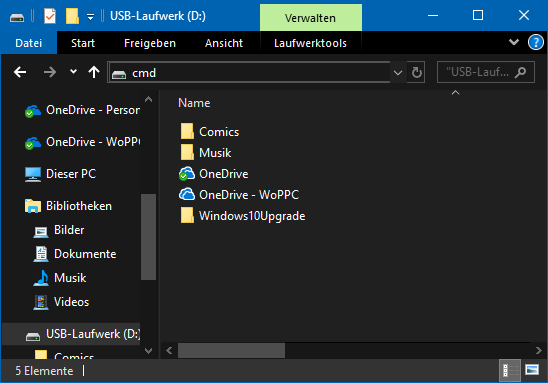
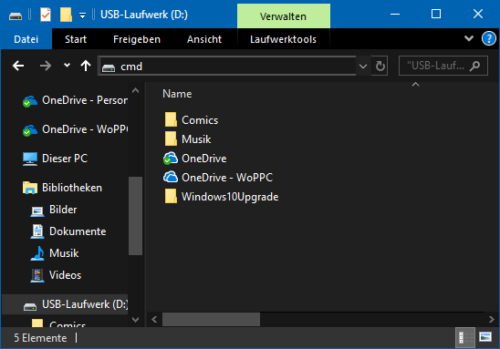
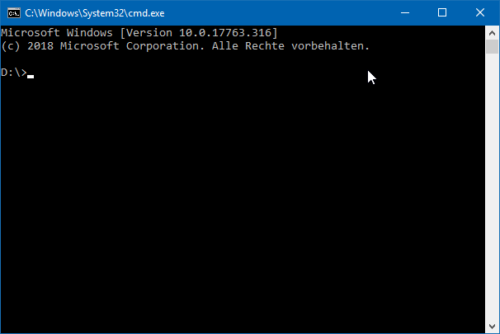
Öffnet den Windows Explorer und navigiert in das Verzeichnis, in dem die Eingabeaufforderung starten soll. Dann gebt ihr in die Adresszeile des Explorers cmd ein und drückt die Eingabetaste. Schon öffnet sich ein Fenster mit der Eingabeaufforderung in genau diesem Verzeichnis.
Noch besser: PowerShell verwenden
Seit Windows 10 ist PowerShell die modernere Alternative zur klassischen Eingabeaufforderung. Ihr könnt genauso powershell in die Adresszeile eingeben und erhaltet eine deutlich mächtigere Kommandozeile mit erweiterten Funktionen, besserer Syntax-Hervorhebung und Tab-Vervollständigung.
Windows Terminal: Die moderne Lösung
Wer Windows 11 oder das kostenlose Windows Terminal aus dem Microsoft Store nutzt, kann auch wt in die Adresszeile eingeben. Das öffnet das moderne Windows Terminal mit PowerShell im gewünschten Verzeichnis. Windows Terminal bietet Tabs, Themes und deutlich bessere Usability.
Kontextmenü-Integration nutzen
Alternativ könnt ihr auch mit der rechten Maustaste auf einen leeren Bereich im Explorer klicken. Je nach Windows-Version findet ihr dort „PowerShell-Fenster hier öffnen“ oder „Terminal hier öffnen“. Bei Windows 11 ist diese Option standardmäßig im erweiterten Kontextmenü (Shift + Rechtsklick) zu finden.
Aus der Eingabeaufforderung in den Explorer
Anders herum funktioniert das ebenso: Aus einem beliebigen Verzeichnis, in dem die Eingabeaufforderung oder PowerShell gerade läuft, könnt ihr als Befehl start . eingeben (inklusive des Punktes). Damit wird ein Explorerfenster geöffnet, das genau das aktuelle Verzeichnis anzeigt.
Das erlaubt den schnellen Wechsel zwischen Befehlseingaben und grafisch unterstütztem Verschieben von Dateien im Explorer.
Weitere nützliche Befehle für den Verzeichniswechsel
In der PowerShell könnt ihr auch ii . (Invoke-Item) verwenden, um den Explorer zu öffnen. Der Befehl code . startet Visual Studio Code im aktuellen Verzeichnis – praktisch für Entwickler. Mit explorer . erreicht ihr dasselbe wie mit „start .“.
Profi-Tipp: Pfad kopieren und einfügen
Falls ihr häufig zwischen verschiedenen tiefen Verzeichnisstrukturen wechselt: Kopiert den Pfad aus der Explorer-Adresszeile (Strg+C) und fügt ihn mit cd „eingefügter-pfad“ in die Kommandozeile ein. Anführungszeichen sind wichtig, falls der Pfad Leerzeichen enthält.
PowerShell-Profile für noch mehr Komfort
Fortgeschrittene Nutzer können sich ein PowerShell-Profil anlegen mit Aliases und Funktionen, die häufig benötigte Verzeichniswechsel automatisieren. So lassen sich mit kurzen Befehlen wie dev oder docs direkt die wichtigsten Arbeitsordner anspringen.
Integration mit Windows Subsystem for Linux
Wer das Windows Subsystem for Linux (WSL) nutzt, kann auch wsl in die Explorer-Adresszeile eingeben. Das startet die Linux-Shell im entsprechenden Windows-Verzeichnis – perfekt für Entwickler, die zwischen Windows- und Linux-Umgebung wechseln müssen.
Diese Tricks sparen täglich Zeit und machen die Arbeit mit der Kommandozeile unter Windows deutlich angenehmer. Besonders bei Entwicklungsarbeiten, Server-Administration oder beim Umgang mit Git-Repositories erweist sich der direkte Zugang zur Kommandozeile im gewünschten Verzeichnis als unverzichtbar.
Zuletzt aktualisiert am 05.03.2026



