

Für viele Anwender sind E-Mails immer noch das Kommunikationsmittel der Wahl – trotz Slack, Teams und Co. Am Tag bekommt ihr eine Vielzahl von erwünschten (und noch mehr unerwünschte) E-Mails. Viele davon löscht ihr ungelesen, andere lasst ihr im Posteingang stehen, auch wenn ihr diese nicht mehr benötigt. Plötzlich ist das Postfach voll und Microsoft warnt vor Speicherplatzproblemen. Outlook bietet dafür zum Glück schnelle Hilfe.
Der erste Schritt: Postfachgröße überprüfen
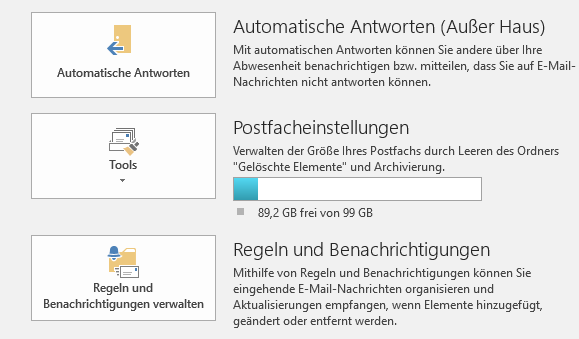
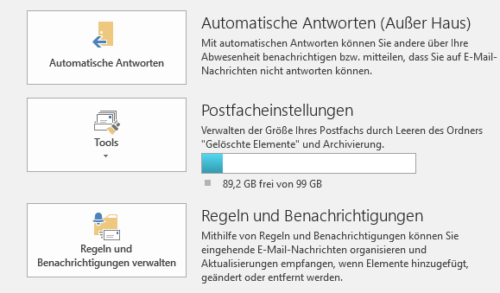
Klickt auf die Registerkarte Datei. Unter Kontoinformationen findet ihr die Postfacheinstellungen, wo ihr seht, wie voll das Postfach aktuell ist. Ist der Balken rot oder gelb, dann solltet ihr schleunigst daneben auf Tools klicken. Microsoft 365 Nutzer haben standardmäßig 50 GB Speicherplatz – das klingt viel, füllt sich aber schneller als gedacht.
Schnelle Soforthilfe: Gelöschte Objekte leeren
Der schnellste Weg zu mehr Platz ist es, wenn ihr den Ordner „Gelöschte Objekte“ leert. Dieser speichert die Mails, die ihr aus dem Posteingang oder einem anderen Ordner löscht, zwischen. Zur Not könnt ihr daraus gelöschte Mails wiederherstellen. Bei Platznot müsst ihr dann eben auf diesen Luxus verzichten. In Outlook für Microsoft 365 könnt ihr das auch automatisieren: Geht zu Datei > Optionen > Erweitert und aktiviert „Ordner ‚Gelöschte Objekte‘ beim Beenden von Outlook leeren“.
Postfachbereinigung: Gezielt große Speicherfresser finden
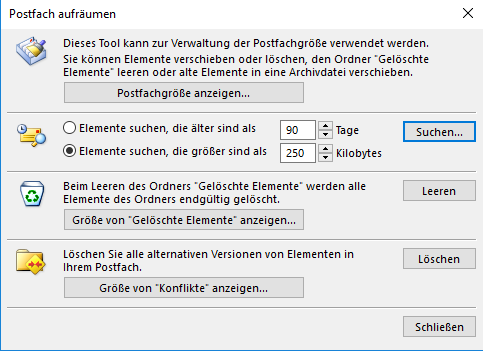
Mehr Einflussmöglichkeiten habt ihr mit der Postfachbereinigung. Hier könnt ihr beispielsweise alle E-Mails suchen, die eine bestimmte Größe überschreiten. Damit findet ihr schnell Mails, die einen übergroßen Anhang haben – etwa die oft nur bedingt lustigen Spaßvideos oder vergessene Präsentationen. In der Liste der Suchergebnisse könnt ihr dann die Mails demarkieren, die ihr noch benötigt, und den Rest löschen.
Hilfreich ist auch, Mails eines bestimmten Mindestalters zu suchen. Wenn ihr eine E-Mail nach 90 Tagen nicht gelesen habt, dann kann diese sicherlich gelöscht werden. Newsletter und Werbemails sind hier besonders häufige Kandidaten.
Moderne Outlook-Features nutzen
Seit 2024 bietet Outlook zusätzliche smarte Funktionen: Die Focused Inbox filtert automatisch wichtige von unwichtigen Mails. Under Home > Delete > Clean Up findet ihr außerdem erweiterte Bereinigungsoptionen, die redundante Nachrichten in Konversationen automatisch erkennen.
Der neue Storage Sense in Outlook für Microsoft 365 analysiert euer Postfach proaktiv und schlägt regelmäßig Aufräumaktionen vor. Aktiviert diese Funktion unter Datei > Optionen > Allgemein > Intelligente Dienste.
Archivierung statt Löschen
Statt wichtige Mails zu löschen, solltet ihr die AutoArchivierung nutzen. Diese verschiebt alte Mails automatisch in eine separate Archiv-Datei (.pst), wodurch das aktive Postfach entlastet wird, die Mails aber weiterhin durchsuchbar bleiben. Konfiguriert dies unter Datei > Tools > Bereinigungstools > Archiv.
Für Microsoft 365 Nutzer gibt es zusätzlich das Online-Archiv, das praktisch unbegrenzten Speicher bietet und nahtlos in die Suche integriert ist.
Präventive Maßnahmen für die Zukunft
Um künftige Postfachprobleme zu vermeiden, solltet ihr regelmäßig Regeln erstellen, die eingehende Mails automatisch sortieren oder löschen. Newsletter können direkt in einen separaten Ordner oder sogar in den Papierkorb wandern.
Die One-Touch-Regel hilft beim täglichen E-Mail-Management: Jede Mail sollte nur einmal angefasst werden – entweder sofort bearbeiten, weiterleiten, archivieren oder löschen. Das verhindert, dass sich der Posteingang wieder vollmüllt.
Cloud-Integration clever nutzen
Moderne Outlook-Versionen integrieren sich nahtlos mit OneDrive. Statt große Dateien per E-Mail zu versenden, könnt ihr OneDrive-Links teilen. Das spart nicht nur Speicherplatz im Postfach, sondern verbessert auch die Zusammenarbeit.
Fazit: Ein aufgeräumtes Outlook verbessert nicht nur die Performance, sondern auch eure Produktivität. Mit den richtigen Tools und etwas Disziplin bleibt euer digitaler Briefkasten dauerhaft organisiert.
Zuletzt aktualisiert am 05.03.2026



