


Microsoft Edge bietet eine Menge von Möglichkeiten, Webseiten auf dem Bildschirm angenehmer und komfortabler lesen zu können. Eine davon ist die Leseansicht, die auf geeigneten Webseiten durch einen Klick auf das Buchsymbol neben der Adresse der Webseite aktiviert wird. Sie blendet viele unnötige Elemente der Webseite aus und fokussiert die Ansicht auf die wichtigen Elemente eines Artikels. Diese Ansicht könnt ihr aber noch weiter anpassen und optimieren.

StartupStockPhotos / Pixabay
Grundlegende Anpassungen der Leseansicht
Nach Aktivierung des Lesemodus einer Webseite könnt ihr vertikal durch die Inhalte scrollen. Ein Klick in den Inhaltsbereich der Webseite (also auf jede Stelle, an der kein Link angezeigt wird) öffnet eine kleine Symbolleiste am oberen Bildschirmrand.
In dieser könnt ihr dann durch einen Klick auf die beiden Buchstaben „Aa“ die Einstellungen öffnen. Unter Textgröße könnt ihr schrittweise die Schriftgröße auf der Seite vergrößern bzw. verkleinern – besonders praktisch für längere Artikel oder bei ungünstigen Lichtverhältnissen.
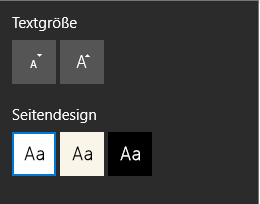
Beim Seitendesign habt ihr die Möglichkeit, die Hintergrundfarbe auf eure Vorlieben anzupassen: Im Standard ist diese in Sepia, alternativ könnt ihr sie auf Weiß einstellen oder weiße Schrift auf dunklem Hintergrund anzeigen lassen. Der dunkle Modus ist besonders augenfreundlich bei schlechten Lichtverhältnissen oder längeren Lesesessions.
Erweiterte Funktionen und neue Features
Mit den Updates von 2024 und 2025 hat Microsoft die Leseansicht deutlich erweitert. Neu hinzugekommen sind verschiedene Schriftarten zur Auswahl – von klassischen Serifenschriften bis hin zu speziell für Bildschirmlesen optimierten Fonts. Besonders die OpenDyslexic-Schrift hilft Menschen mit Legasthenie beim komfortableren Lesen.
Die Zeilenhöhe lässt sich jetzt ebenfalls anpassen. Wer viel liest, kann durch größere Zeilenabstände die Lesbarkeit deutlich verbessern und Ermüdung der Augen reduzieren. Diese Funktion findet ihr ebenfalls in den erweiterten Einstellungen der Leseansicht.
Ein weiteres praktisches Feature: Edge kann jetzt Artikel automatisch vorlesen. Klickt einfach auf das Lautsprecher-Symbol in der Symbolleiste. Die Sprachsynthese wurde erheblich verbessert und klingt mittlerweile sehr natürlich. Ihr könnt sogar die Geschwindigkeit anpassen.
Erzwingen der Leseansicht – erweiterte Methoden
Edge bietet die Leseansicht nur für Seiten an, die der Browser für geeignet hält. Bei allen anderen Seiten ist das Symbol ausgegraut und ihr bekommt den Infotext „Die Leseansicht ist für diese Seite nicht verfügbar.“ Dieser Automatismus hat sich zwar verbessert, ist aber immer noch nicht fehlerfrei.
Wenn ihr die Adresse einer Webseite mit führendem read: eingebt, also beispielsweise
read:https://www.spiegel.de/artikel-url
dann wird die Seite in jedem Fall und ohne Prüfung in der Leseansicht angezeigt.
Alternativ könnt ihr seit 2025 auch die Tastenkombination Strg + Shift + R verwenden, um die Leseansicht für jede beliebige Seite zu erzwingen. Das funktioniert auch bei Seiten, die normalerweise nicht als lesbar erkannt werden.
Integration mit anderen Tools
Besonders praktisch: Die Leseansicht synchronisiert sich jetzt mit euren Microsoft-Konten. Eure bevorzugten Einstellungen für Schriftgröße, Design und Layout werden automatisch auf allen euren Geräten übernommen.
Außerdem könnt ihr Artikel aus der Leseansicht heraus direkt in Microsoft OneNote oder in die Sammlungen von Edge speichern. Ein Klick auf das Teilen-Symbol öffnet entsprechende Optionen.
Für Nutzer des Microsoft 365-Ökosystems besonders interessant: Artikel lassen sich direkt aus der Leseansicht in Word importieren – perfekt formatiert und bereit zur Weiterbearbeitung.
Barrierefreiheit und Zugänglichkeit
Microsoft hat auch die Barrierefreiheit der Leseansicht deutlich verbessert. Der Modus funktioniert jetzt nahtlos mit Screenreadern und anderen Hilfstechnologien. Die Tastaturnavigation wurde optimiert, sodass ihr komplett ohne Maus durch Artikel navigieren könnt.
Für Menschen mit Sehschwächen gibt es jetzt auch einen Hochkontrast-Modus, der über die Standard-Windows-Einstellungen hinausgeht und speziell für das Lesen optimiert wurde.
Die Leseansicht in Microsoft Edge hat sich zu einem mächtigen Werkzeug entwickelt, das weit über einfache Textdarstellung hinausgeht. Mit den richtigen Einstellungen wird das Lesen im Browser zu einem deutlich angenehmeren Erlebnis.
Zuletzt aktualisiert am 05.03.2026



