


Excel-Tabellen sind ihrer Natur nach oft unübersichtlich: Zahlenkolonne reiht sich an Zahlenkolonne, und in der Folge haben Sie manchmal das Problem, bestimmte Felder nicht direkt erkennen zu können. Beispielsweise, wenn bestimmte Zellen einen bestimmten Wert über- oder unterschreiten. In solchen Fällen können Sie keine feste Formatierung verwenden, denn Werte (und damit die nötige Alarmierung durch ein Format) ändern sich ja stetig. Excel bietet dafür die bedingte Formatierung – ein mächtiges Werkzeug, das in Microsoft 365 und Excel 2024 noch vielseitiger geworden ist.

janjf93 / Pixabay
Die Grundlagen der bedingten Formatierung
Markiert die Zellen, die ihr mit der bedingten Formatierung versehen wollt. Klickt dann unter Start auf die Schaltfläche Bedingte Formatierung. Diese Funktion ist auch in der aktuellen Microsoft 365-Version und Excel 2024 prominent platziert und um neue Optionen erweitert worden.
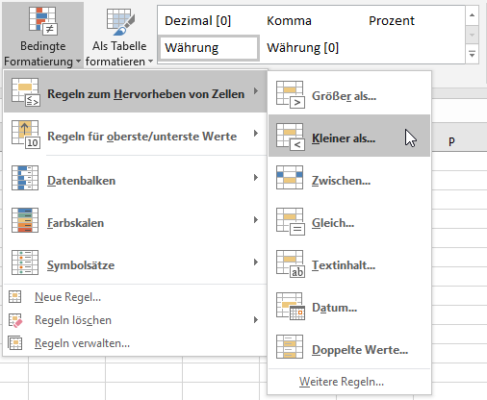
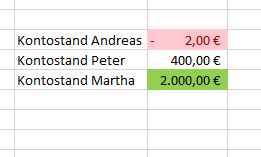
Wählt dort Regeln zum Hervorheben von Zellen aus. Im nächsten Fenster könnt ihr nun festlegen, was der Auslöser für die Anwendung der Formatierung sein soll. Beispielsweise Kleiner als und als Wert dann 0, um negative Werte zu kennzeichnen. Excel kann bestimmte Szenarien erkennen und schlägt so in diesem Fall gleich eine hellrote Füllung und dunkelrote Schrift vor.
Erweiterte Formatierungsregeln nutzen
Um weitere Formatierungen festzulegen, geht wieder über das beschriebene Menü und dann auf Weitere Regeln. Hier könnt ihr von Schriftart, -größe und -farbe über Wertebereiche bis hin zu komplexen Formeln alles definieren. Die neuesten Excel-Versionen bieten hier deutlich mehr Flexibilität als frühere Ausgaben.
Neue Features in modernen Excel-Versionen
Seit 2023 hat Microsoft die bedingte Formatierung erheblich erweitert. Besonders praktisch sind die neuen Datenbalken mit Farbverläufen und die intelligenten Formatierungsvorschläge, die Excel basierend auf euren Daten automatisch vorschlägt. In Microsoft 365 könnt ihr außerdem benutzerdefinierte Formatvorlagen erstellen und in der Cloud speichern, sodass sie teamweit verfügbar sind.
Praktische Anwendungsbeispiele
Die bedingte Formatierung eignet sich perfekt für verschiedene Szenarien:
- Finanzdaten: Negative Werte rot, positive grün formatieren
- Projektmanagement: Überfällige Termine automatisch hervorheben
- Verkaufsdaten: Top-Performer mit speziellen Farben markieren
- Lagerbestand: Kritische Mindestbestände sofort sichtbar machen
Arbeiten mit Farbskalen und Datenbalken
Eine besonders elegante Lösung sind Farbskalen, die ihr unter „Bedingte Formatierung“ → „Farbskalen“ findet. Diese zeigen Werte in einem Farbspektrum an – niedrige Werte beispielsweise in Rot, mittlere in Gelb und hohe in Grün. Datenbalken visualisieren Werte zusätzlich als horizontale Balken direkt in den Zellen.
Formeln für komplexe Bedingungen
Für anspruchsvollere Szenarien könnt ihr eigene Formeln verwenden. Wählt dazu „Neue Regel“ → „Formel zur Ermittlung der zu formatierenden Zellen verwenden“. Beispiel: =UND(A1>100;B1<50) formatiert Zellen nur dann, wenn beide Bedingungen erfüllt sind.
Performance und Best Practices
Bedingte Formatierungen können bei großen Tabellen die Performance beeinträchtigen. Achtet darauf:
- Vermeidet zu viele überlappende Regeln
- Nutzt feste Bereiche statt ganzer Spalten
- Überprüft regelmäßig nicht mehr benötigte Formatierungen
Formatierungen verwalten und bearbeiten
Unter "Bedingte Formatierung" → "Regeln verwalten" seht ihr alle aktiven Formatierungen. Hier könnt ihr Regeln bearbeiten, löschen oder deren Priorität ändern. Das ist besonders wichtig, wenn sich mehrere Regeln überschneiden.
Kopieren und übertragen
Bedingte Formatierungen lassen sich mit dem Format übertragen-Tool (Pinsel-Symbol) auf andere Bereiche übertragen. Alternativ kopiert ihr formatierte Zellen und fügt sie mit "Inhalte einfügen" → "Formate" ein.
Ändern sich die Werte der markierten Zellen in einen der festgelegten Bereiche, dann wird die Formatierung automatisch geändert. So fallen die kritischen Werte dann sofort ins Auge. Mit den modernen Excel-Features wird eure Datenanalyse nicht nur effizienter, sondern auch visuell ansprechender.
Zuletzt aktualisiert am 05.03.2026



