


PowerPoint-Präsentationen leben von eurer Persönlichkeit und eurem Vortragsstil. Vollgestopfte Folien, die ihr nur ablest, langweilen euer Publikum schnell. Die Kunst liegt darin, nur die Kernpunkte zu visualisieren und den Rest mündlich zu ergänzen. Aber was passiert, wenn ihr die Präsentation weitergeben müsst? Dann fehlt genau diese persönliche Note. Zum Glück bietet PowerPoint seit Jahren eine elegante Lösung: Videoanmerkungen direkt in den Folien.

robinsonk26 / Pixabay
Moderne Präsentationen mit persönlicher Note
In Zeiten von Hybrid-Meetings und Remote-Arbeit sind aufgezeichnete Präsentationen wichtiger denn je. Microsoft hat die Aufzeichnungsfunktionen in PowerPoint kontinuierlich verbessert. Mit Microsoft 365 (ehemals Office 365) stehen euch deutlich erweiterte Möglichkeiten zur Verfügung, die weit über die ursprünglichen Features hinausgehen.
Die Grundfunktion ist dabei geblieben, aber die Qualität und Flexibilität haben sich erheblich verbessert. Moderne Webcams und Mikrofone sorgen für professionelle Ergebnisse, und die KI-gestützte Nachbearbeitung optimiert Audio und Video automatisch.
So zeichnet ihr eure Präsentation auf
Navigiert zur Folie, mit der ihr beginnen möchtet. In PowerPoint 2024/Microsoft 365 findet ihr unter Bildschirmpräsentation > Bildschirmpräsentation aufzeichnen zwei Optionen: „Aufzeichnung ab aktueller Folie“ und „Aufzeichnung ab Beginn“. Wählt die für euch passende Variante.
PowerPoint erkennt automatisch verfügbare Webcams und Mikrofone. Die Software nutzt mittlerweile KI-basierte Funktionen für bessere Audioqualität – Hintergrundgeräusche werden automatisch unterdrückt und die Sprachklarheit optimiert. Falls ihr mehrere Kameras habt (etwa eine externe 4K-Webcam), könnt ihr diese vor der Aufzeichnung auswählen.
Profi-Tipps für bessere Aufzeichnungen
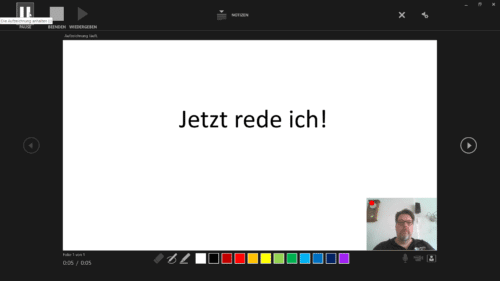
Die Bedienung während der Aufzeichnung funktioniert wie bei jeder normalen Präsentation. Tastendruck, Mausklick oder die Pfeiltasten bringen euch zur nächsten Folie. Neu ist die Möglichkeit, während der Aufzeichnung zu pausieren – praktisch, wenn ihr einen Schluck Wasser braucht oder kurz nachdenken müsst.
Ein großer Vorteil: Ihr könnt einzelne Folien nachträglich neu aufzeichnen, ohne die komplette Präsentation wiederholen zu müssen. Klickt dazu in der Folienübersicht mit der rechten Maustaste auf die gewünschte Folie und wählt „Folie erneut aufzeichnen“.
Erweiterte Funktionen in Microsoft 365
Microsoft 365-Nutzer profitieren von zusätzlichen Features: Live-Untertitel während der Aufzeichnung, automatische Transkription und sogar die Möglichkeit, das Video nachträglich zu bearbeiten. Die Transkription wird dabei in über 60 Sprachen unterstützt – ein enormer Vorteil für internationale Teams.
Die aufgezeichneten Videos werden als separate Clips in jede Folie eingebettet. Das bedeutet: Die Datei wird größer, aber ihr seid unabhängig von externen Quellen. Alternativ könnt ihr die Videos in der Cloud speichern und nur verlinken – das hält die PowerPoint-Datei schlank.
Videos bearbeiten und optimieren
Nach der Aufzeichnung erscheint das Video standardmäßig unten rechts in jeder Folie. Ihr könnt es frei positionieren, vergrößern oder verkleinern. Mit einem Klick auf das Video und anschließend die Entf-Taste entfernt ihr es wieder aus der Folie.
Neu in den aktuellen Versionen: Grundlegende Videobearbeitung direkt in PowerPoint. Ihr könnt Anfang und Ende trimmen, die Lautstärke anpassen und sogar einfache Filter anwenden. Für aufwendigere Bearbeitungen empfiehlt sich nach wie vor eine dedizierte Software wie DaVinci Resolve oder Adobe Premiere Pro.
Alternative: Teams und andere Lösungen
Microsoft Teams bietet mittlerweile ähnliche Funktionen und integriert sich nahtlos mit PowerPoint. Ihr könnt Präsentationen direkt in Teams aufzeichnen und dabei von erweiterten Kollaborationsfunktionen profitieren. Auch Google Slides, Zoom oder spezialisierte Tools wie Loom bieten vergleichbare Features.
Für professionelle Anwendungen solltet ihr externe Mikrofone und gute Beleuchtung einsetzen. Ein einfaches USB-Mikrofon und eine Tageslichtlampe verbessern die Qualität erheblich.
Fazit: Mehr als nur eine Notlösung
Videoanmerkungen in PowerPoint sind längst keine Notlösung mehr, sondern ein mächtiges Werkzeug für moderne Kommunikation. Sie ermöglichen es, persönliche Präsentationen zu skalieren und komplexe Inhalte verständlich zu vermitteln – auch ohne physische Anwesenheit.
Probiert es aus und experimentiert mit den verschiedenen Einstellungen. Mit etwas Übung erstellt ihr professionelle Präsentationen, die eure Botschaft auch ohne euch erfolgreich transportieren.
Zuletzt aktualisiert am 05.03.2026



