

Zwei oder sogar drei Bildschirme an einem PC sind heute Standard – besonders im Homeoffice und bei Gaming-Setups. Je nach Lichtverhältnissen, Arbeitsplatz und persönlichen Präferenzen arrangiert ihr diese unterschiedlich. Windows 11 entscheidet oft eigenmächtig, welcher Monitor der Hauptbildschirm wird. Das lässt sich aber ganz einfach ändern – und zwar deutlich komfortabler als früher.
Free-Photos / Pixabay
Multi-Monitor-Setup richtig konfigurieren
Windows 11 hat die Monitor-Verwaltung deutlich verbessert. Unter Einstellungen > System > Anzeige findet ihr eine übersichtliche Darstellung eurer Bildschirme. Die Monitore werden als nummerierte Kästchen angezeigt, die ihr per Drag & Drop an die richtige Position ziehen könnt.
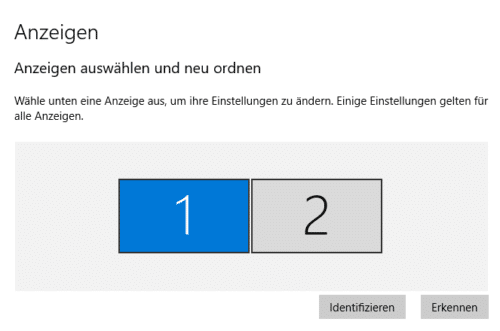
Die Anordnung sollte eurer tatsächlichen Aufstellung entsprechen. Steht Monitor 2 rechts von Monitor 1, dann arrangiert sie auch so. Das verhindert, dass die Maus beim Übergang zwischen den Bildschirmen „springt“ oder an unsichtbaren Kanten hängen bleibt.
Hauptmonitor wechseln – so geht’s
Um einen anderen Bildschirm zum Hauptmonitor zu machen, klickt ihr zunächst auf den gewünschten Monitor in der Übersicht. Scrollt dann nach unten bis zum Bereich „Mehrere Anzeigen“. Dort findet ihr die Option „Diese Anzeige als Hauptanzeige verwenden“ – einfach anklicken.
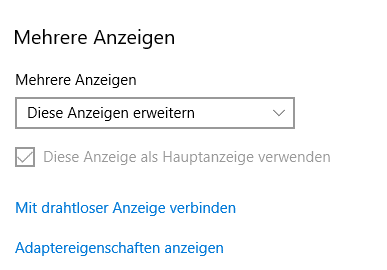
Sofort wandern die Taskleiste, das Startmenü und alle System-Benachrichtigungen zum neuen Hauptmonitor. Auch neu geöffnete Programme starten standardmäßig auf diesem Bildschirm.
Was macht den Hauptmonitor besonders?
Der Hauptmonitor ist mehr als nur ein Bildschirm mit Taskleiste. Hier laufen alle wichtigen Windows-Funktionen zusammen:
- Taskleiste und Startmenü: Seit Windows 11 22H2 könnt ihr die Taskleiste optional auf allen Monitoren anzeigen lassen
- Anmeldung und Sperrbildschirm: Erscheinen immer auf dem Hauptmonitor
- Vollbild-Anwendungen: Starten bevorzugt auf dem Hauptbildschirm
- Benachrichtigungen: Action Center und Toast-Notifications erscheinen hier
- Desktop-Hintergrund: Wird primär für den Hauptmonitor konfiguriert
Erweiterte Monitor-Einstellungen in Windows 11
Windows 11 bietet weitere praktische Features für Multi-Monitor-Setups:
Snap-Layouts auf mehreren Monitoren: Die praktischen Snap-Layouts funktionieren jetzt bildschirmübergreifend. Haltet die Windows-Taste + Pfeiltasten gedrückt, um Fenster gezielt zwischen Monitoren zu verschieben.
Unterschiedliche Skalierung: Jeder Monitor kann individuell skaliert werden – perfekt für 4K-Hauptmonitor plus Full-HD-Zweitbildschirm. Windows erkennt die optimale Skalierung meist automatisch.
HDR und Farbprofile: Moderne Monitore mit HDR lassen sich einzeln konfigurieren. Unter den erweiterten Anzeigeeinstellungen könnt ihr Farbräume und HDR-Modi pro Bildschirm einstellen.
Problemlösung bei Monitor-Problemen
Falls Windows einen Monitor nicht erkennt, hilft meist „Erkennen“ in den Anzeigeeinstellungen. Bei hartnäckigen Problemen:
- Geräte-Manager öffnen und Grafiktreiber aktualisieren
- Unterschiedliche Kabel testen (DisplayPort oft stabiler als HDMI)
- Bei USB-C/Thunderbolt: Power Delivery und Datenübertragung prüfen
Gaming mit mehreren Monitoren
Gamer sollten den Gaming-Monitor als Hauptbildschirm wählen – auch wenn er nicht der größte ist. Moderne Spiele respektieren diese Einstellung und starten automatisch auf dem Hauptmonitor. Über die Xbox Game Bar (Windows + G) lassen sich Spiele auch nachträglich zwischen Monitoren verschieben.
Produktivitäts-Tipps für Dual-Monitor-Setups
Für maximale Effizienz solltet ihr Apps bewusst verteilen: E-Mail und Chat auf den Zweitmonitor, Hauptarbeit auf dem primären Bildschirm. Die virtuellen Desktops von Windows 11 funktionieren übrigens auch mit mehreren Monitoren – jeder Bildschirm kann unterschiedliche Desktop-Inhalte anzeigen.
Die Konfiguration speichert Windows automatisch. Bei Grafiktreiber-Updates oder Hardware-Wechseln müsst ihr manchmal nachjustieren, aber die Grundeinstellungen bleiben erhalten.
Zuletzt aktualisiert am 04.03.2026



