

Die Eingabe von Text gehört zu den häufigsten Aufgaben am Windows-PC. Wenn ihr dann mit mehreren Eingabefenstern arbeitet oder mehrere Monitore einsetzt, wird das Suchen des Cursors manchmal zur echten Sisyphusarbeit – sowohl für den Text- als auch für den Mauszeiger. Windows 11 und auch noch Windows 10 können euch dabei helfen!
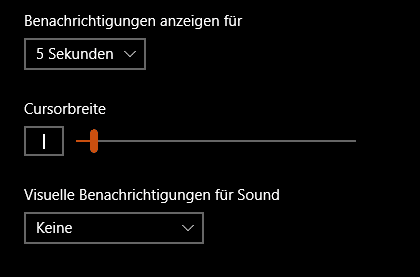
Textcursor verbreitern für bessere Sichtbarkeit
Unter Windows 11 findet ihr die entsprechenden Einstellungen unter Einstellungen > Barrierefreiheit > Textcursor. Dort könnt ihr die Breite des normalerweise nur ein Pixel breiten Textcursors deutlich verbreitern. Windows 11 bietet hier sogar eine Live-Vorschau, sodass ihr direkt seht, wie sich eure Änderungen auswirken.
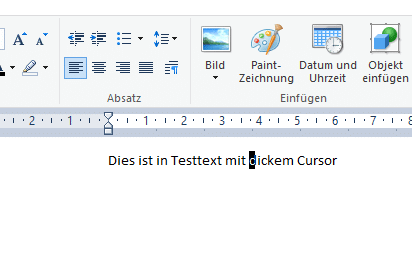
Bei Windows 10 navigiert ihr zu Einstellungen > Erleichterte Bedienung > Weitere Optionen. Hier findet ihr unter „Cursorbreite“ die entsprechende Einstellung. Lasst euch nicht verunsichern: Je breiter ihr den Cursor wählt, desto eher erscheint er wie ein markiertes Zeichen.
Zusätzliche Textcursor-Features in Windows 11
Windows 11 hat die Cursor-Anpassungen deutlich erweitert. Neben der Breite könnt ihr auch einen farbigen Indikator aktivieren, der den Textcursor noch auffälliger macht. Besonders praktisch: Die automatische Anpassung der Cursorfarbe je nach Hintergrund sorgt dafür, dass der Cursor immer gut sichtbar bleibt.
Ein weiteres nützliches Feature ist die Möglichkeit, die Cursor-Animation zu aktivieren. Dadurch blinkt der Cursor deutlicher und fällt schneller ins Auge. Diese Option ist besonders hilfreich bei langen Texten oder beim Arbeiten in schlecht beleuchteten Räumen.
Mauszeiger anpassen und hervorheben
Wenn ihr den Mauszeiger nicht gut sehen könnt, stehen euch ähnliche Einstellungen zur Verfügung. Unter Windows 11 geht ihr zu Einstellungen > Barrierefreiheit > Mauszeiger und Toucheingabe. Dort könnt ihr verschiedene hervorgehobene Darstellungen des Mauszeigers aktivieren.
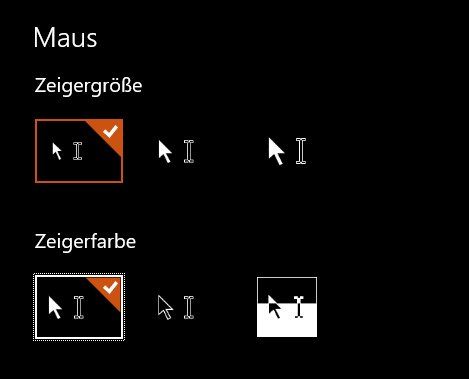
Bei Windows 10 findet ihr diese Optionen unter Einstellungen > Erleichterte Bedienung > Weitere Optionen > Maus. Hier stehen verschiedene Zeiger-Designs zur Auswahl, von klassisch weiß bis hin zu kontrastreichen schwarzen Varianten.
Moderne Mauszeiger-Features
Windows 11 bietet zusätzlich die Möglichkeit, die Zeigergröße stufenlos anzupassen. Ein Schieberegler ermöglicht es, den Mauszeiger von winzig bis riesig zu skalieren – perfekt für hochauflösende 4K-Displays oder bei Sehschwächen.
Besonders praktisch ist auch die „Mauszeiger finden“-Funktion: Drückt die Strg-Taste, und Windows zeigt euch mit einem animierten Kreis, wo sich der Mauszeiger befindet. Diese Funktion ist standardmäßig aktiviert und hilft besonders bei großen oder mehreren Monitoren.
Barrierefreiheit für alle
Diese Einstellungen sind nicht nur für Menschen mit Sehbeeinträchtigungen gedacht. Auch im normalen Arbeitsalltag können sie die Produktivität steigern. Wer viel am Computer arbeitet und häufig zwischen verschiedenen Anwendungen wechselt, profitiert von gut sichtbaren Cursorn.
Besonders beim Arbeiten mit mehreren Monitoren unterschiedlicher Auflösung oder bei verschiedenen Lichtverhältnissen machen sich diese Anpassungen bezahlt. Ein deutlich sichtbarer Cursor reduziert die Belastung der Augen und beschleunigt die Arbeit.
Weitere Tipps für bessere Sichtbarkeit
Zusätzlich zu den Cursor-Einstellungen könnt ihr in Windows auch die allgemeine Systemschrift vergrößern oder den Kontrast erhöhen. Diese Einstellungen wirken systemweit und verbessern die Lesbarkeit aller Texte.
Für Nutzer mit sehr spezifischen Anforderungen bietet Windows auch die Bildschirmlupe. Diese kann permanent aktiviert werden und vergrößert den Bereich um den Mauszeiger automatisch.
Keine Auswirkungen auf die Performance
Alle diese Einstellungen haben praktisch keine Auswirkungen auf die Systemleistung. Ihr könnt also frei experimentieren und die für euch beste Kombination wählen. Die Änderungen werden sofort wirksam und können jederzeit rückgängig gemacht werden.
Probiert verschiedene Kombinationen aus – oft merkt ihr erst nach einigen Tagen, welche Einstellungen wirklich zu eurer Arbeitsweise passen.
Zuletzt aktualisiert am 04.03.2026



