


Ihr wollt euer Windows 11 oder Windows 10 System richtig unter Kontrolle haben? Dann kennt ihr das Problem: Die wichtigsten Systemeinstellungen verstecken sich überall im System verteilt. Mal in den normalen Einstellungen, mal in der klassischen Systemsteuerung, mal in speziellen Admin-Tools. Der „God Mode“ schafft Abhilfe – ein verstecktes Windows-Feature, das alle Systemfunktionen an einem Ort sammelt.
pixel2013 / Pixabay
So aktiviert ihr den God Mode
Der Trick ist denkbar einfach und funktioniert sowohl unter Windows 11 als auch Windows 10. Legt an einer beliebigen Stelle auf eurem Desktop oder in einem Ordner einen neuen Ordner an. Gebt ihm dann diesen kryptischen Namen:
GodMode.{ED7BA470-8E54-465E-825C-99712043E01C}
Statt GodMode könnt ihr natürlich auch einen anderen Namen wählen – „AdminTools“ oder „Systemzentrale“ funktionieren genauso. Wichtig ist nur die CLSID (die Zahlen-Buchstaben-Kombination) dahinter. Sobald ihr Enter drückt, verwandelt sich das Ordner-Symbol automatisch in das Symbol der Systemsteuerung.
Was der God Mode alles kann
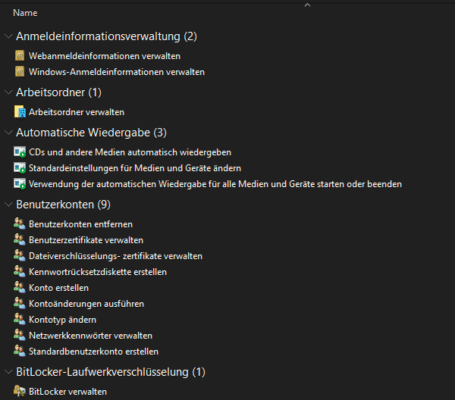
Doppelklickt auf den neuen „Ordner“ und ihr erhaltet Zugriff auf über 200 verschiedene Systemfunktionen, alphabetisch sortiert. Das ist deutlich umfangreicher als die Standard-Systemsteuerung oder das über Windows + X erreichbare Power-User-Menü.
Hier findet ihr unter anderem:
– Erweiterte Netzwerkeinstellungen
– Alle Energieoptionen auf einen Blick
– Benutzerkonten-Verwaltung
– Firewall-Konfiguration
– Systemwiederherstellung
– Geräte-Manager
– Ereignisanzeige
– Registry-Editor
– Gruppenrichtlinien (bei Pro-Versionen)
Besonders praktisch für Power-User
Der God Mode ist vor allem für Administratoren und Power-User gedacht, die regelmäßig tief in die Systemkonfiguration eingreifen müssen. Statt sich durch verschiedene Menüs zu klicken, habt ihr alle wichtigen Tools sofort griffbereit.
Unter Windows 11 ist das besonders nützlich, da Microsoft viele klassische Funktionen noch tiefer im System versteckt hat. Der God Mode umgeht diese Navigation komplett.
Vorsicht vor System-Chaos
Aber Achtung: Mit großer Macht kommt große Verantwortung. Viele der im God Mode verfügbaren Funktionen können euer System ordentlich durcheinanderbringen, wenn ihr nicht genau wisst, was ihr tut. Besonders kritisch sind:
- Registry-Änderungen
- Gruppenrichtlinien-Einstellungen
- Erweiterte Systemkonfigurationen
- Netzwerk-Protokoll-Änderungen
Falls ihr unsicher seid, erstellt vorher einen Systemwiederherstellungspunkt. Den findet ihr übrigens auch direkt im God Mode unter „Wiederherstellungspunkt erstellen“.
Alternative God Mode-Varianten
Der klassische God Mode ist nicht die einzige versteckte Systemfunktion. Microsoft hat verschiedene CLSID-Codes für spezielle Bereiche:
- Alle Aufgaben: AllTasks.{ED7BA470-8E54-465E-825C-99712043E01C}
- Nur Netzwerk: Network.{208D2C60-3AEA-1069-A2D7-08002B30309D}
- Drucker-Verwaltung: Printers.{2227A280-3AEA-1069-A2DE-08002B30309D}
Funktioniert auch in Unternehmen
In Unternehmensumgebungen kann der God Mode besonders nützlich sein. IT-Administratoren sparen sich das ewige Suchen nach versteckten Einstellungen. Allerdings sollten Firmen prüfen, ob ihre Gruppenrichtlinien den Zugriff auf bestimmte Systemfunktionen einschränken.
Fazit: Nützliches Power-Tool
Der God Mode ist ein praktisches verstecktes Feature, das Windows seit Jahren mitbringt. Für Gelegenheitsnutzer mag er überdimensioniert sein, aber wer regelmäßig an Systemeinstellungen schraubt, wird die zentrale Übersicht zu schätzen wissen. Probiert es einfach mal aus – rückgängig machen könnt ihr es jederzeit, indem ihr den Ordner einfach löscht.
Zuletzt aktualisiert am 04.03.2026



