


Beim Einbau neuer Hardware oder der Installation von Updates ändern sich – für euch unbemerkt – nicht nur Systemeinstellungen, sondern auch Systemdateien, die Windows benutzt. Zum Beispiel Treiber, Programmbibliotheken und Einstellungsdateien: Sie befinden sich an verschiedenen Orten der Festplatte und sind nicht so leicht aufzufinden und manuell zu sichern. Für diese Aufgabe haben Windows 10 und Windows 11 die Wiederherstellungspunkte vorgesehen. Darin wird eine Momentaufnahme der Einstellungen und Systemdaten gesichert, die im Falle eines Problems wiederherstellbar ist.
Wiederherstellungspunkte sind eine unverzichtbare Sicherheitsmaßnahme: Sie erlauben, das Windows-System in einen Zustand zurückzuversetzen, der nachweislich gut funktioniert hat. Das kann euch vor stundenlangen Reparaturversuchen bewahren und ist deutlich schneller als eine komplette Neuinstallation.
So erstellt ihr einen Wiederherstellungspunkt
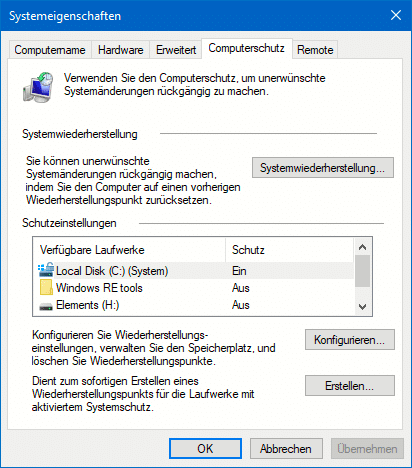
Starten Sie die Konfiguration der Systemwiederherstellung, indem Sie im Suchfeld in der Taskleiste Wiederherstellung eingeben und dann auf Wiederherstellungspunkt erstellen klicken. Alternativ könnt ihr auch sysdm.cpl in die Suchleiste eingeben – das führt direkt zu den Systemeigenschaften.
Bevor ihr jedoch einen Wiederherstellungspunkt erstellen könnt, müsst ihr sicherstellen, dass der Systemschutz aktiviert ist. Standardmäßig ist dieser in Windows 11 oft deaktiviert, um Speicherplatz zu sparen. Klickt auf Konfigurieren und wählt Systemschutz aktivieren. Hier könnt ihr auch festlegen, wie viel Speicherplatz Windows für Wiederherstellungspunkte verwenden darf – empfehlenswert sind mindestens 5-10% der Festplattenkapazität.
Klicken Sie auf Erstellen, dann geben Sie eine sprechende Beschreibung für den Wiederherstellungspunkt ein. Diese sollte als Information erhalten, welche Änderung Sie nach Erstellen des Snapshots an Änderung durchgeführt haben. So wissen Sie immer, welchen Wiederherstellungspunkt Sie später anwählen müssen. Beispiele: „Vor NVIDIA-Treiber-Update“, „Vor Office 365-Installation“ oder „System läuft stabil“.
Windows sichert nun alle relevanten Informationen zur Wiederherstellung des Systems. Ein Wiederherstellungspunkt nützt euch natürlich nur, wenn die Windows-Installation als solche noch vorhanden ist. Daher können Sie kein Sicherungslaufwerk auswählen, Windows sichert die Konfiguration auf dem Systemlaufwerk C:
Automatische Wiederherstellungspunkte nutzen
Windows erstellt automatisch Wiederherstellungspunkte vor wichtigen Systemänderungen – etwa vor Windows-Updates, Treiber-Installationen oder beim Installieren bestimmter Programme. Diese automatischen Punkte sind praktisch, aber ihr solltet euch nicht allein darauf verlassen. Besonders vor größeren Änderungen wie dem Wechsel der Grafikkarte oder umfangreichen Software-Installationen lohnt sich ein manueller Wiederherstellungspunkt.
System wiederherstellen – so geht’s
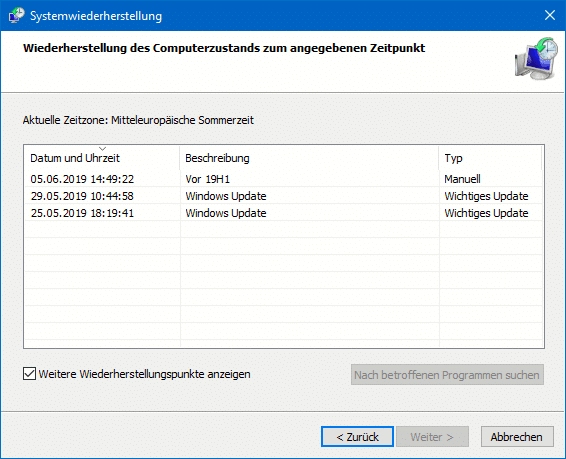
Zur Wiederherstellung klicken Sie in der Übersicht der Wiederherstellungseinstellungen auf Systemwiederherstellung. Sie können nun aus den vorhandenen Wiederherstellungspunkten den aussuchen, auf den Ihr System zurückgesetzt werden soll. Windows zeigt euch dabei an, welche Programme und Treiber betroffen sind – das hilft bei der Entscheidung.
Der Vorgang dauert einige Minuten und beinhaltet gegebenenfalls mehrere Neustarts. Nach erfolgreichem Abschluss sollte Ihr System wieder auf dem Stand wie vor der vorgenommenen Änderung sein. Eure persönlichen Dateien – Dokumente, Bilder, Videos – bleiben dabei unberührt. Nur Systemeinstellungen, installierte Programme und Treiber werden zurückgesetzt.
Wichtige Tipps für die Systemwiederherstellung
Vor der Wiederherstellung sollten Sie alle externen Datenträger entfernen. Besonders USB-Sticks und -Festplatten können bei der Systemwiederherstellung dazu führen, dass der Neustart auf Grund eines Timeouts abgebrochen wird. Windows meldet das dann nur als nicht erfolgreiche Wiederherstellung, auch wenn diese eigentlich ohne Probleme möglich gewesen wäre.
Schließt außerdem alle laufenden Programme und speichert eure Arbeit. Die Systemwiederherstellung startet das System mehrfach neu, dabei gehen ungespeicherte Daten verloren.
Grenzen der Systemwiederherstellung
Wichtig zu wissen: Wiederherstellungspunkte sind kein Ersatz für ein vollständiges Backup. Sie helfen bei Systemproblemen, schützen aber nicht vor Festplatten-Ausfällen oder Malware-Befall. Moderne Schadsoftware erkennt und löscht oft Wiederherstellungspunkte, um eine Reparatur zu verhindern.
Für den vollständigen Schutz solltet ihr zusätzlich regelmäßige Backups auf externe Festplatten oder Cloud-Dienste erstellen. Windows 11 bietet dafür den Dateiversionsverlauf und das erweiterte Backup-Tool, das auch komplette Systemabbilder erstellen kann.
Fehlerbehebung bei Problemen
Falls die Systemwiederherstellung fehlschlägt, gibt es mehrere Lösungsansätze: Startet Windows im abgesicherten Modus und versucht die Wiederherstellung von dort. Alternativ könnt ihr über die Windows-Wiederherstellungsumgebung (Windows RE) auf die Systemwiederherstellung zugreifen – diese erreicht ihr über Einstellungen > Update und Sicherheit > Wiederherstellung > Erweiterter Start.
Regelmäßige Wiederherstellungspunkte sind eine einfache, aber effektive Methode, um euer System vor Problemen zu schützen. Nehmt euch die zwei Minuten vor wichtigen Änderungen – es kann euch später viele Stunden Ärger ersparen.
Zuletzt aktualisiert am 04.03.2026



