

Eine E-Mail besteht nicht nur aus Text. Ganz im Gegenteil: Mit Bildern könnt ihr viel mehr aussagen. Und so enthalten auch die meisten eingehenden E-Mails viele Bilder. Um die Mails dann so lesen zu können, wie sie gedacht sind, könnt ihr den automatischen Download der Bilder aktivieren. Das solltet ihr euch allerdings zweimal überlegen!
Es gibt zwei Arten von E-Mails: Die einen enthalten die Bilder direkt. Auch wenn Outlook sie noch nicht anzeigt, sind sie auf dem E-Mail-Server vorhanden, werden aber nicht dargestellt. Das macht Sinn, wenn ihr nur eingeschränktes Datenvolumen oder eine schlechte Internetverbindung zur Verfügung habt.
Die zweite Kategorie ist fieser: Die Bilder sind nur als Link hinterlegt. Aktiviert ihr den Download der Bilder darin, dann werden diese vom Server des Absenders nachgeladen. Oder aber von einem Server, den der Absender hinterlegt hat. Ein gängiges Mittel, um Traffic zu erzeugen und Webseiten besser in den Suchergebnissen zu platzieren. Oder Schadsoftware nachzuladen. Es macht also Sinn, die Bilder nur auf manuelle Anforderung – wenn ihr den Absender kennt und ihm vertraut – herunterzuladen.
Tracking-Pixel: Moderne Spionage per E-Mail
Ein besonders wichtiger Aspekt ist das sogenannte Tracking. Viele Newsletter und Marketing-Mails enthalten winzig kleine, oft unsichtbare Bilder – sogenannte Tracking-Pixel. Diese 1×1 Pixel großen Bildchen verraten dem Absender, wann ihr die Mail geöffnet habt, von welchem Gerät aus und sogar euren ungefähren Standort. Diese Informationen werden dann für Marktforschung und personalisierte Werbung verwendet.
Besonders perfide: Auch seriöse Unternehmen nutzen diese Technik. Selbst wenn ihr einem Unternehmen grundsätzlich vertraut, sammelt es über diese Pixel kontinuierlich Daten über euer Leseverhalten. Das kann durchaus problematisch werden, wenn diese Daten später verkauft oder gehackt werden.
Phishing und Malware-Risiken
Cyberkriminelle nutzen die automatische Bildanzeige für ihre Zwecke. Lädt Outlook Bilder von externen Servern nach, bestätigt das dem Angreifer zweierlei: Erstens ist eure E-Mail-Adresse aktiv und wird regelmäßig abgerufen. Zweitens seid ihr potenzielle Opfer für weitere Angriffe. Die Folge: Ihr bekommt noch mehr Spam und Phishing-Mails.
Noch gefährlicher wird es, wenn die nachgeladenen Bilder mit Schadsoftware verseucht sind. Moderne Angreifer verstecken Malware in scheinbar harmlosen Bilddateien. Beim automatischen Laden können diese dann unbemerkt ausgeführt werden und euer System infizieren.
So deaktiviert ihr den automatischen Bilddownload
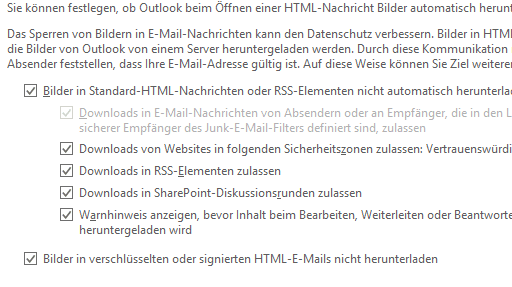
Klickt dazu in Outlook auf Datei > Optionen > Trust Center > Einstellungen für das Trust Center und aktiviert Bilder in Standard-HTML-Nachrichten oder RSS-Elementen nicht automatisch herunterladen. In einer solchen E-Mail findet ihr in der Kopfzeile einen Hinweis, dass die Bilder nicht heruntergeladen wurden. Das könnt ihr dann mit einem Klick nachholen.
Alternative: Selektive Freigabe
Ihr müsst nicht komplett auf Bilder verzichten. Outlook bietet auch die Möglichkeit, vertrauenswürdige Absender zu definieren. Für diese wird der automatische Bilddownload dann aktiviert, während er für alle anderen blockiert bleibt. Das ist ein guter Kompromiss zwischen Sicherheit und Benutzerfreundlichkeit.
Geht dazu in die gleichen Einstellungen und fügt vertrauenswürdige Absender zur Liste der „sicheren Absender“ hinzu. Achtet dabei aber darauf, dass ihr wirklich nur Absender hinzufügt, denen ihr vollständig vertraut.
Mobile Apps und Webmail
Diese Sicherheitseinstellungen gelten primär für die Desktop-Version von Outlook. Bei der mobilen Outlook-App und bei Outlook im Browser (outlook.com) sind die Einstellungen teilweise anders organisiert. Prüft dort in den Datenschutz- und Sicherheitseinstellungen, ob ähnliche Optionen verfügbar sind.
Viele andere E-Mail-Clients wie Thunderbird, Apple Mail oder Gmail bieten übrigens ähnliche Funktionen. Das Prinzip bleibt das gleiche: Automatisches Laden von externen Bildern deaktivieren und nur bei vertrauenswürdigen Absendern manuell aktivieren.
Fazit: Sicherheit vor Komfort
Ja, E-Mails ohne Bilder sehen oft langweilig aus. Aber die Sicherheitsrisiken überwiegen den optischen Nachteil bei weitem. Mit einem Klick könnt ihr die Bilder bei vertrauenswürdigen Absendern trotzdem laden – ihr behaltet dabei aber die Kontrolle. Das ist besser als blindes Vertrauen in jeden Absender.
Zuletzt aktualisiert am 04.03.2026



