

Wenn ihr mit mehreren Kollegen zusammenarbeitet und euch vertreten müsst, dann ist Outlook das Programm der Wahl. Ihr könnt anderen Zugriff auf eure E-Mails geben. Die können dann – je nach erteilten Berechtigungen – auf die E-Mails zugreifen, sie beantworten und neue schreiben. Oft wollt ihr allerdings nur mal eben durch die E-Mails schauen, um einen Überblick zu bekommen. Da ist es ungünstig, wenn die automatisch als gelesen markiert werden. Das könnt ihr aber leicht ausschalten!
Das Problem kennt jeder, der schon mal ein gemeinsames Postfach verwaltet hat: Ihr schaut kurz in die Mails rein, um zu checken, was so anliegt – und schon sind alle als „gelesen“ markiert. Euer Kollege weiß dann nicht mehr, welche E-Mails noch bearbeitet werden müssen. Besonders ärgerlich in Kundenservice-Teams oder bei Vertretungsregelungen.
Einstellungen in Outlook 365 und neueren Versionen
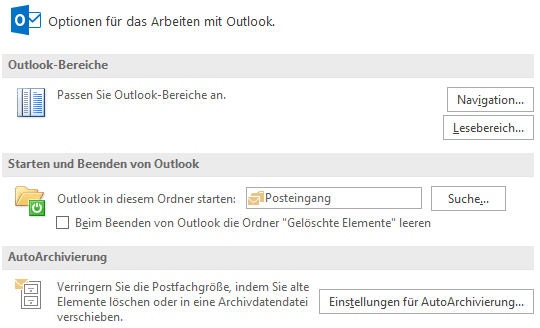
In den aktuellen Outlook-Versionen (Microsoft 365, Outlook 2021/2024) findet ihr die Einstellungen über Datei > Optionen > E-Mail. Scrollt dort nach unten zum Bereich Outlook-Bereiche und klickt auf Lesebereich-Optionen.
Alternativ könnt ihr auch direkt im Menüband unter Ansicht > Lesebereich > Optionen gehen – das ist oft schneller.
Die wichtigsten Einstellungen im Detail
Ihr könnt nun für den Lesebereich festlegen, ob und wann E-Mails als gelesen markiert werden. Die „richtige“ Einstellung gibt es hier nicht – das hängt stark von eurem Arbeitsablauf ab. Sprecht euch mit demjenigen ab, mit dem ihr die Mailbox teilt.
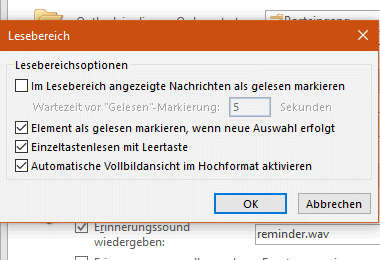
Im Lesebereich angezeigte Nachrichten als gelesen markieren: Diese Option solltet ihr in geteilten Postfächern definitiv deaktivieren. Sonst wird jede Mail automatisch als gelesen markiert, sobald sie im Lesebereich angezeigt wird – auch wenn ihr sie nur überflogen habt.
Element als gelesen markieren, wenn neue Auswahl erfolgt: Auch diese Funktion ist meist störend. Damit wird eine Mail als gelesen markiert, wenn ihr eine andere anklickt. Das passiert viel zu schnell und ungewollt.
Einzeltastenlesen mit Leertaste: Diese Option ist dagegen sehr praktisch. Hier wird der Automatismus durch eine manuelle Tätigkeit ersetzt – ihr drückt bewusst die Leertaste, um eine Mail als gelesen zu markieren.
Neue Features in Outlook 365
Microsoft hat in den letzten Jahren einige praktische Features hinzugefügt, die bei geteilten Postfächern helfen:
Erwähnungen (@-Mentions): Wenn ihr in einer Mail mit @Name jemanden erwähnt, wird diese Person benachrichtigt – auch wenn das Postfach geteilt ist.
Nachrichten anheften: Wichtige Mails könnt ihr oben in der Liste anheften, damit sie nicht übersehen werden.
Kategorien und Flags: Nutzt Farbkategorien und Flags, um anzuzeigen, wer welche Mail bearbeitet. So kommt ihr euch nicht in die Quere.
Tipps für geteilte Postfächer
Ordner-Struktur: Legt gemeinsame Ordner an wie „In Bearbeitung“ oder „Warten auf Antwort“. So seht ihr sofort den Status einer E-Mail.
Regeln erstellen: Outlook-Regeln können E-Mails automatisch in die richtigen Ordner sortieren oder bestimmte Personen zuweisen.
Teams-Integration: Wenn ihr Microsoft Teams nutzt, könnt ihr geteilte Postfächer dort einbinden. Neue Mails werden dann als Benachrichtigung angezeigt.
Mobile Apps: Auch in der Outlook-App für iOS und Android könnt ihr diese Einstellungen vornehmen. Geht dort zu Einstellungen > E-Mail > Lesebestätigungen.
Alternative: Outlook Web App
In der Web-Version von Outlook findet ihr die Einstellungen unter dem Zahnrad-Symbol > Alle Outlook-Einstellungen anzeigen > E-Mail > Lesebereich. Die Optionen sind identisch zur Desktop-Version.
Fazit
Die automatische „Gelesen“-Markierung ist praktisch für persönliche Postfächer, aber ein echtes Problem bei geteilten Mailboxen. Mit den richtigen Einstellungen behaltet ihr die Kontrolle darüber, welche Mails als bearbeitet gelten. Kombiniert das mit einer durchdachten Ordner-Struktur und klaren Absprachen im Team – dann läuft die E-Mail-Zusammenarbeit wie geschmiert.
Denkt daran: Jede Änderung an diesen Einstellungen gilt nur für euren Benutzer. Jeder, der Zugriff auf das geteilte Postfach hat, muss diese Konfiguration selbst vornehmen.
Zuletzt aktualisiert am 03.03.2026



