


Der Windows Explorer zeigt euch alle Dateien an. Alle? Im Standard stimmt das nicht ganz, denn versteckte Dateien werden ausgeblendet. Das macht Sinn, denn Systemdateien solltet ihr nicht anfassen. Windows schließt das aus, indem sie gar nicht erst angezeigt werden. Diese Funktion könnt ihr aber auch nutzen, um eigene Dateien vor fremden Augen zu verstecken!
Unter Ansicht > Optionen > Ordneroptionen könnt ihr im Explorer festlegen, wie mit versteckten Dateien umgegangen werden soll. In Windows 11 findet ihr diese Einstellung alternativ auch über den neuen Weg: Klickt auf die drei Punkte in der Explorer-Symbolleiste und wählt Optionen.
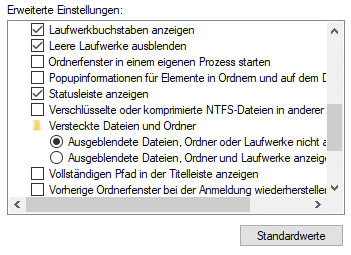
Aktiviert unter Versteckte Dateien und Ordner einfach Ausgeblendete Dateien … anzeigen, um alle Dateien angezeigt zu bekommen. Windows 11 bietet hier zusätzlich eine praktische Tastenkombination: Strg + H schaltet die Anzeige versteckter Dateien direkt im Explorer um – ohne Umweg über die Einstellungen.
Im Standard ist diese Funktion deaktiviert. Um eine Datei oder einen Ordner zu verstecken, klickt ihr diesen im Explorer mit der rechten Maustaste an. Dann klickt auf Eigenschaften > Allgemein und setzt unten den Haken bei Versteckt.
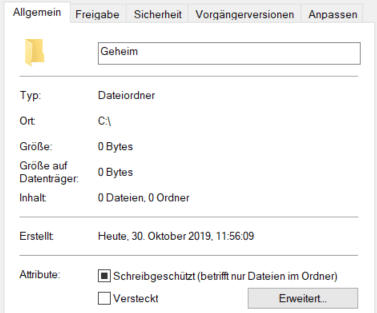
Die Dateien sind nun solange nicht sichtbar, wie die Anzeige von versteckten Dateien nicht eingeschaltet ist. Das hat aber keinen Einfluss auf die Zugreifbarkeit der Datei. Wenn ihr eine Verknüpfung anlegt, könnt ihr diese immer noch nutzen, auch wenn die Datei versteckt ist.
Moderne Alternativen für mehr Sicherheit
Das klassische „Versteckt“-Attribut bietet nur oberflächlichen Schutz. Jeder halbwegs versierte Nutzer kann versteckte Dateien einblenden. Für wirklich sensible Daten gibt es bessere Lösungen:
BitLocker und Verschlüsselung: Windows bietet mit BitLocker eine echte Verschlüsselung für ganze Laufwerke. Alternativ könnt ihr einzelne Ordner mit Tools wie VeraCrypt verschlüsseln. Das ist deutlich sicherer als das bloße Verstecken.
OneDrive Personal Vault: Microsoft bietet mit dem Personal Vault einen speziell geschützten Bereich in OneDrive, der zusätzliche Authentifizierung erfordert. Hier könnt ihr wirklich wichtige Dokumente sicher ablegen.
Windows Sandbox: Für temporäre, isolierte Arbeitsumgebungen bietet Windows 11 Pro die Sandbox-Funktion. Hier könnt ihr Dateien bearbeiten, ohne dass sie auf dem Hauptsystem gespeichert werden.
Praktische Anwendungsszenarien
Das Verstecken von Dateien macht trotzdem in vielen Situationen Sinn:
Aufräumen des Desktops: Versteckt Konfigurationsdateien oder selten genutzte Tools, ohne sie zu löschen. Euer Desktop bleibt übersichtlich, aber die Dateien sind bei Bedarf da.
Familien-PC: Versteckt eure persönlichen Ordner vor neugierigen Familienmitgliedern. Perfekt für Überraschungen oder private Projekte.
Portable Software: Wenn ihr portable Programme nutzt, könnt ihr deren Konfigurationsordner verstecken, damit nur die Hauptprogramme sichtbar bleiben.
Arbeitsplatz-Organisation: In gemeinsam genutzten Netzlaufwerken könkönnt ihr eure persönlichen Arbeitsdateien verstecken, während gemeinsame Ressourcen für alle sichtbar bleiben.
Tipps für den Alltag
Erstellt euch Verknüpfungen zu versteckten Ordnern auf eurem Desktop oder in der Taskleiste. So habt ihr schnellen Zugriff, ohne jedes Mal die Anzeige umschalten zu müssen.
Nutzt aussagekräftige Namen für versteckte Ordner. Wenn ihr sie später über die Suche finden müsst, helfen klare Bezeichnungen.
Denkt daran: Das Versteckt-Attribut wird bei Dateikopien nicht automatisch übertragen. Prüft nach dem Kopieren, ob der Schutz noch aktiv ist.
Grenzen der Methode
Seid euch bewusst: Das Verstecken ist kein Sicherheitsmerkmal, sondern nur eine Bequemlichkeitsfunktion. Suchfunktionen finden versteckte Dateien trotzdem, wenn nach dem Dateinamen gesucht wird. Auch Backup-Programme und Antivirensoftware ignorieren das Versteckt-Attribut meist.
Für echten Schutz sensibler Daten führt kein Weg an echter Verschlüsselung vorbei. Das Verstecken von Dateien ist aber nach wie vor ein nützliches Werkzeug für die Organisation des digitalen Arbeitsplatzes.
Zuletzt aktualisiert am 25.02.2026



