

Das Startmenü bleibt auch 2026 eines der umstrittensten Elemente von Windows – egal ob Windows 10 oder Windows 11. Die einen Nutzer schwören auf die Kachel-Ansicht mit Live-Tiles und personalisierten Widgets, andere bevorzugen das klassische, minimalistische Design vergangener Windows-Versionen. Die gute Nachricht: Ihr könnt das Startmenü euren Wünschen entsprechend anpassen.
Klassisches Startmenü ohne Kacheln
Wer die moderne Kachel-Optik satt hat, kann auch 2026 problemlos zu einem aufgeräumten, klassischen Startmenü zurückkehren. In Windows 11 geht das sogar noch einfacher als früher:
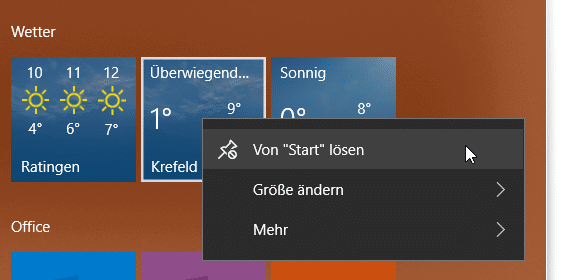
Entfernt alle Kacheln und Widgets einzeln, indem ihr mit der rechten Maustaste darauf klickt und Von Start lösen oder Entfernen wählt. Sobald alle modernen Elemente verschwunden sind, schaltet Windows automatisch auf die kompakte, schmale Startmenü-Ansicht um – ganz wie bei Windows 7.
Alternativ könnt ihr in den Einstellungen > Personalisierung > Start die Option Empfohlene Dateien und zuletzt verwendete Dateien anzeigen deaktivieren. Das reduziert das Startmenü auf das absolute Minimum.
Vollbild-Startmenü für Kachel-Fans
Ihr liebt Kacheln und wollt das Maximum herausholen? Dann aktiviert das Vollbild-Startmenü. Geht dazu in die Einstellungen > Personalisierung > Start und aktiviert die Option Startmenü im Vollbildmodus verwenden. Das funktioniert sowohl in Windows 10 als auch Windows 11.
Das Vollbild-Startmenü nutzt den kompletten Bildschirm und zeigt alle eure Apps, Kacheln und Widgets übersichtlich an – perfekt für Touchscreen-Geräte oder wenn ihr viele Programme im Schnellzugriff haben wollt.
Startmenü-Größe individuell anpassen
Wer einen Mittelweg sucht, kann die Startmenü-Größe manuell anpassen. Öffnet das Startmenü durch Klick auf Start oder die Windows-Taste. Bewegt den Mauszeiger an den oberen oder rechten Rand des Menüs – der Cursor verwandelt sich in Pfeile zum Größe ändern.
Haltet die linke Maustaste gedrückt und zieht das Menü auf die gewünschte Größe. So findet ihr die perfekte Balance zwischen Übersichtlichkeit und Funktionalität.
Neue Features 2026: Adaptive Startmenüs
Microsoft hat 2025/2026 adaptive Startmenüs eingeführt, die sich automatisch an eure Nutzungsgewohnheiten anpassen. Das System lernt, welche Apps ihr zu welchen Tageszeiten verwendet und stellt diese prominenter dar. In den Einstellungen > Datenschutz & Sicherheit > Aktivitätsverlauf könnt ihr diese KI-gestützte Funktion aktivieren oder deaktivieren.
Ein weiteres neues Feature ist das Context-Aware Startmenü: Je nachdem, ob ihr gerade arbeitet, spielt oder browsed, werden relevante Apps und Tools hervorgehoben. Die Erkennung funktioniert über Microsofts verbesserte Telemetrie – wer das nicht möchte, kann es in den Datenschutz-Einstellungen ausschalten.
Drittanbieter-Alternativen für Puristen
Wer mit keiner Windows-eigenen Lösung zufrieden ist, kann auf bewährte Drittanbieter-Tools setzen:
Start11 von Stardock bietet 2026 über 20 verschiedene Startmenü-Stile, von Windows XP bis zu völlig eigenen Designs. Die Software kostet rund 6 Euro und integriert sich nahtlos ins System.
Open-Shell (früher Classic Shell) bleibt die kostenlose Alternative für alle, die das klassische Windows-7-Startmenü zurück wollen – inklusive der gewohnten Suchfunktion und Anpassungsoptionen.
StartIsBack hat sich 2026 als Premium-Lösung etabliert und bietet nicht nur verschiedene Startmenü-Designs, sondern auch Performance-Optimierungen und erweiterte Tastatur-Shortcuts.
Fazit: Euer Startmenü, eure Regeln
Das Schöne an Windows ist seine Anpassbarkeit. Ob minimalistisch, kachel-lastig oder völlig individuell – 2026 habt ihr mehr Optionen denn je, das Startmenü nach euren Wünschen zu gestalten. Probiert die verschiedenen Varianten aus und findet heraus, was am besten zu eurem Workflow passt. Das perfekte Startmenü ist das, womit ihr am produktivsten arbeitet.
Zuletzt aktualisiert am 02.03.2026



