


Der Windows Explorer in Windows 11 und 10 packt alle erdenklichen Funktionen rund um das Dateimanagement in eine einzige Anwendung. Das macht ihn mächtig, aber auch komplex: Für einfache Dateioperationen wirkt er oft überladen und erschlagend – besonders für Gelegenheitsnutzer. Dabei hat Windows einen deutlich einfacheren Dateimanager versteckt mit an Bord, der aber nicht direkt zugänglich ist.
Um den versteckten minimalistischen Explorer zu starten, drückt ihr Win + R und gebt folgenden Befehl ein:
explorer shell:AppsFolderc5e2524a-ea46-4f67-841f-6a9465d9d515_cw5n1h2txyewy!App
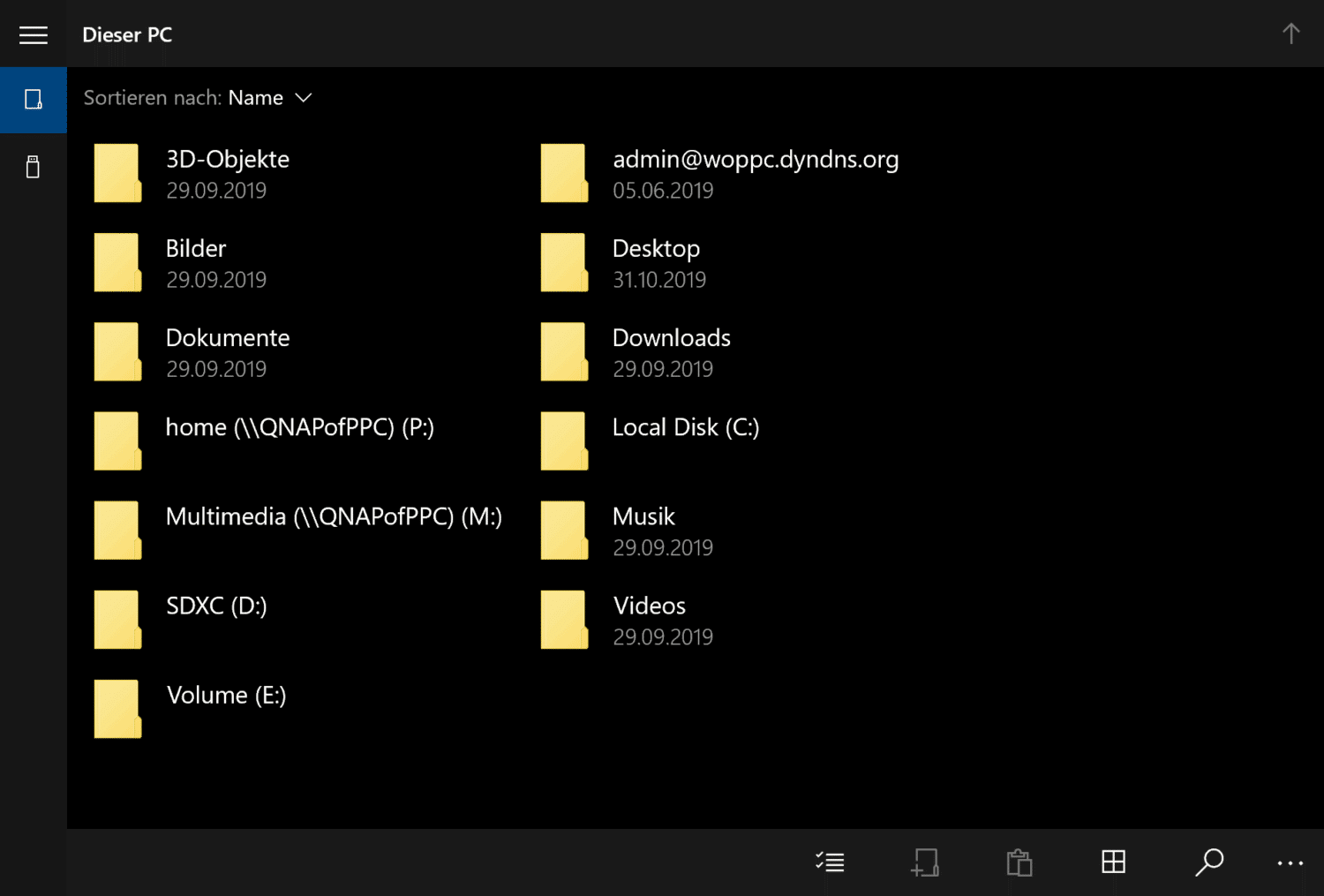
Perfekt für Touch-Geräte und einfache Aufgaben
Dieser versteckte Explorer ist besonders für Tablets, 2-in-1-Geräte und Touch-Displays konzipiert. Die Oberfläche ist komplett fingerbedienbar und verzichtet auf die vielen Menüs und Ribbons des normalen Explorers. Ihr seht nur das Wesentliche: eure Ordner und Dateien in einer aufgeräumten Liste.
Für grundlegende Operationen wie Kopieren, Verschieben, Umbenennen oder Löschen reicht er völlig aus. Wer jedoch erweiterte Funktionen wie Eigenschaften bearbeiten, Berechtigungen ändern oder komplexe Suchvorgänge durchführen will, sollte beim Standard-Explorer bleiben.
Dauerhafte Nutzung einrichten
Wenn ihr den minimalistischen Explorer öfter nutzen wollt, könnt ihr euch eine Verknüpfung anlegen: Rechtsklick auf dem Desktop → Neu → Verknüpfung. Fügt den obigen Befehl ein und benennt die Verknüpfung sinnvoll, etwa „Einfacher Explorer“. Schon startet ihr ihn per Doppelklick.
Alternativ könnt ihr die Verknüpfung auch an die Taskleiste anheften oder in das Startmenü integrieren. So habt ihr beide Varianten – den vollwertigen und den abgespeckten Explorer – schnell zur Hand.
Den Standard-Explorer entrümpeln
Falls euch der versteckte Explorer zu spartanisch ist, könnt ihr auch den normalen Datei-Explorer verschlanken. Moderne Windows-Versionen bieten dafür mehrere Optionen:
Öffnet den Explorer und klickt auf Ansicht → Optionen → Allgemein. Bei „Datei-Explorer öffnen für“ wechselt ihr von „Schnellzugriff“ auf „Dieser PC“. Das erspart euch das Durchklicken der oft unübersichtlichen Schnellzugriffe.
In Windows 11 könnt ihr zusätzlich im neuen Menü-Design unwichtige Bereiche ausblenden. Geht dazu in die Explorer-Einstellungen und deaktiviert unter „Datenschutz“ die Option „Zuletzt verwendete Dateien im Schnellzugriff anzeigen“, falls ihr das nicht braucht.
PowerToys als Alternative
Wer noch mehr Kontrolle über sein Dateienmanagement will, sollte einen Blick auf Microsofts PowerToys werfen. Das kostenlose Tool-Paket enthält mit dem PowerToys Run einen erweiterten Starter, der auch Dateien findet und öffnet. Plus: Es gibt einen File Explorer Add-on-Manager, mit dem ihr den Standard-Explorer nach euren Wünschen anpassen könnt.
Mobile Alternativen und Cloud-Integration
Für die Zukunft arbeitet Microsoft an noch engerer Cloud-Integration. OneDrive-Dateien lassen sich bereits heute nahtlos zwischen lokalem Speicher und Cloud hin- und herbewegen. Der versteckte Explorer unterstützt diese Funktionen ebenfalls, wenn auch mit weniger visuellen Hinweisen als die Vollversion.
Die Erkenntnis: Manchmal ist weniger mehr. Der versteckte Explorer zeigt, dass Microsoft durchaus versteht, dass nicht jeder Nutzer alle Funktionen braucht. Probiert beide Varianten aus und entscheidet selbst, welcher Ansatz zu eurem Workflow passt.
Zuletzt aktualisiert am 02.03.2026



