

Wenn ihr einen PC oder ein Notebook kauft, dann ist das meist ein schon fertiggestellter Bausatz. Die Zeiten, in denen ihr euch jede Komponente einzeln aussuchen und in der Folge quasi mit Vornamen kennen konntet, sind lange vorbei. Die Konsequenz davon: Manchmal wisst ihr gar nicht so recht, welche Komponenten verbaut sind. Gerade bei der Festplatte oder SSD kann diese Information durchaus interessant sein – ob für Garantieansprüche, Leistungsoptimierung oder einen geplanten Upgrade. Wie ihr diese Information auch ohne Ausbauen der Speicherkomponente bekommt, zeigt euch dieser Tipp.
Die schnelle Methode: Windows Explorer nutzen
Die einfachste Methode, die euch zumindest die Kapazität der Festplatte oder SSD bringt, ist die Nutzung des Windows Explorers. Klickt unter „Dieser PC“ mit der rechten Maustaste auf das Laufwerk C:, dann bekommt ihr dessen Gesamtkapazität angezeigt.
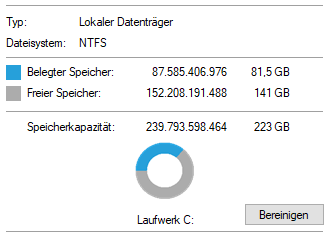
Die Information kann aber trügerisch sein: Wenn das Speichermedium in mehrere Partitionen eingeteilt ist, dann ist die Festplatte C: nur ein Teil davon und die tatsächliche Kapazität gegebenenfalls deutlich höher. Außerdem erfahrt ihr so nichts über den Hersteller, das genaue Modell oder den Typ des Speichers.
Detaillierte Hardware-Informationen per Kommandozeile
Detailliertere Informationen auf Basis der Hardware könnt ihr so bekommen: Startet eine Eingabeaufforderung (Win + R > cmd > Eingabetaste) oder besser noch die Windows PowerShell als Administrator. Gebt dann als Befehl
wmic diskdrive get model,serialNumber,size,mediaType
ein und drückt die Eingabetaste.

Hinter den Befehl oben könnt ihr noch weitere Parameter hängen, zum Beispiel
totalHeads (Zahl der Schreib-/Leseköpfe)
totalTracks (Zahl der Spuren)
totalCylinders (Zahl der Zylinder)
totalSectors (Zahl der Sektoren)
partitions (Zahl der Partitionen)
interfaceType (Anschluss-Typ wie SATA oder NVMe)
Diese Parameter müsst ihr jeweils mit einem Komma von den anderen trennen.
Moderne Alternative: PowerShell-Befehle
WMIC wird in neueren Windows-Versionen zunehmend durch PowerShell-Befehle ersetzt. Für detaillierte Speicherinformationen könnt ihr alternativ diese Befehle verwenden:
Get-PhysicalDisk
Dieser Befehl liefert euch eine übersichtliche Auflistung aller physischen Speichergeräte mit Informationen über Größe, Typ (HDD/SSD), Gesundheitsstatus und mehr.
Für noch detailliertere Informationen nutzt:
Get-PhysicalDisk | Format-List
Windows-Bordmittel: Geräte-Manager und Datenträgerverwaltung
Über den Geräte-Manager (Win + X > Geräte-Manager) findet ihr unter „Laufwerke“ alle angeschlossenen Speichergeräte mit Modellbezeichnung. Ein Doppelklick auf das Gerät öffnet die Eigenschaften mit weiteren Details.
Die Datenträgerverwaltung (Win + X > Datenträgerverwaltung) zeigt euch eine grafische Übersicht aller Speichergeräte, deren Partitionierung und Speicherplatzbelegung. Hier seht ihr auch unpartitionierten Speicherplatz oder versteckte Systempartitionen.
Profi-Tools für Detailanalysen
Für eine noch tiefergehende Analyse könnt ihr auf kostenlose Tools zurückgreifen:
CrystalDiskInfo ist ein bewährtes Tool, das umfassende Informationen über eure Festplatten und SSDs liefert – inklusive Temperatur, Betriebsstunden und S.M.A.R.T.-Werte zur Gesundheitsüberwachung.
HWiNFO64 bietet eine Komplettanalyse eurer gesamten Hardware, inklusive detaillierter Speicherinformationen mit technischen Spezifikationen und Leistungswerten.
CPU-Z kennen viele für Prozessor-Informationen, aber das Tool zeigt in neueren Versionen auch detaillierte Speicher- und Laufwerksinformationen an.
SSD vs. HDD erkennen
Bei modernen Systemen ist es besonders interessant zu wissen, ob eine SSD oder klassische Festplatte verbaut ist. PowerShell hilft dabei:
Get-PhysicalDisk | Select FriendlyName,MediaType,Size
Unter „MediaType“ seht ihr „SSD“ für Solid State Drives oder „HDD“ für herkömmliche Festplatten. Diese Information ist wichtig für Optimierungsmaßnahmen und die Einschätzung der Systemleistung.
Warum diese Informationen wichtig sind
Die genauen Spezifikationen eurer Speichergeräte zu kennen, ist aus mehreren Gründen sinnvoll: Bei Garantiefällen benötigt ihr oft Modellnummer und Seriennummer. Für Upgrades müsst ihr wissen, welcher Anschlusstyp verwendet wird. Und bei Leistungsproblemen helfen die S.M.A.R.T.-Werte dabei, drohende Defekte frühzeitig zu erkennen.
Mit diesen Methoden habt ihr alle wichtigen Informationen über eure Speichergeräte zur Hand – ganz ohne Schraubenzieher.
Zuletzt aktualisiert am 02.03.2026



