


Wenn ihr in einer Organisation Microsoft 365 (früher Office 365) nutzt, dann ist es egal, ob das eine Firma, ein Verein oder eine Familie ist: Die Postfächer hängen quasi zusammen. Sie werden zentral verwaltet, und so könnt ihr auch für ein anderes Postfach die Stellvertretung übernehmen. Dazu muss der Vertretene euch die Rechte für das Lesen des Postfaches einrichten. Dies kann er auch für das Senden von E-Mails in seinem Namen machen. Die Handhabung für den Vertreter aber ist nicht so einfach ersichtlich.
Wenn ihr eine E-Mail im Namen eines Vertretenen schreiben wollt, dann müsst ihr dazu nicht sein Postfach mit eurem Outlook verbunden haben. Es reicht, wenn ihr seine Absenderadresse hinzufügt. Dazu öffnet ihr eine neue E-Mail, dann klickt ihr auf Von. In der sich öffnenden Liste seht ihr alle E-Mail-Adressen, die ihr als Absenderadressen konfiguriert habt. Klickt dann auf Andere E-Mail-Adresse…

Gebt nun die E-Mail-Adresse an, von der ihr E-Mails schicken wollt. Wenn diese im Verzeichnis vorhanden ist, könnt ihr sie auswählen. Sonst gebt ihr sie per Hand ein. Die eingegebene Adresse wird nun der Liste der Absender hinzugefügt.
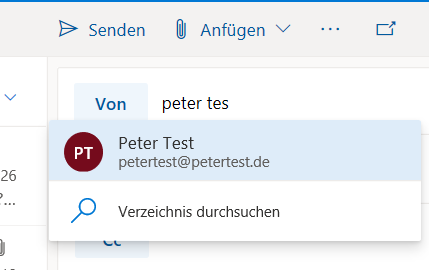
Bei einer neuen E-Mail wählt ihr die Absenderadresse dann über Von und Auswahl aus der Liste an. Erst beim Versenden der E-Mail prüft Outlook, ob ihr die Berechtigung dazu habt. Ist das der Fall, dann wird die Mail verschickt und erscheint mit dem angegebenen Absender im Posteingang des Empfängers. Habt ihr die Berechtigung nicht, dann bekommt ihr eine Unzustellbarkeits-Nachricht in den Posteingang.
Alternative Methoden in Outlook und Outlook Web
Neben der klassischen Desktop-Version von Outlook funktioniert das Verfahren auch in der Web-Version von Outlook. Hier findet ihr die Option „Von“ ebenfalls beim Erstellen einer neuen E-Mail. Klickt einfach auf das Drei-Punkte-Menü neben dem Senden-Button und wählt „Von anzeigen“ aus.
In den neueren Outlook-Versionen (Outlook für Microsoft 365) gibt es zusätzlich die Möglichkeit, stellvertretende Absender direkt in den Kontoeinstellungen zu hinterlegen. Geht dazu auf „Datei“ > „Kontoeinstellungen“ > „Stellvertreterzugriff verwalten“. Hier könnt ihr dauerhaft konfigurieren, für welche Postfächer ihr Sende-Berechtigung habt.
Berechtigungen richtig einrichten
Damit das Senden im Namen einer anderen Person funktioniert, müssen die Berechtigungen korrekt eingerichtet sein. Der ursprüngliche Postfachbesitzer oder ein Administrator muss euch explizit die „Senden als“-Berechtigung erteilen. In der Microsoft 365 Admin-Konsole geschieht das unter „Benutzer“ > „Aktive Benutzer“ > Postfachberechtigungen.
Es gibt übrigens einen Unterschied zwischen „Senden als“ und „Senden im Auftrag von“. Bei „Senden als“ erscheint nur der ursprüngliche Absender, während bei „Senden im Auftrag von“ zusätzlich vermerkt wird, wer die E-Mail tatsächlich gesendet hat.
Praktische Anwendungsfälle
Diese Funktion ist besonders nützlich in verschiedenen Szenarien: Assistenzen, die für ihre Vorgesetzten E-Mails versenden, Teampostfächer wie info@firma.de oder support@firma.de, von denen mehrere Personen senden können, oder Vertretungen während Urlaub oder Krankheit.
Bei geteilten Postfächern (Shared Mailboxes) ist der Prozess noch einfacher: Diese werden automatisch als zusätzliche Absenderadressen in Outlook angezeigt, sobald ihr Zugriff darauf habt.
Troubleshooting und häufige Probleme
Falls ihr eine Fehlermeldung beim Versenden bekommt, liegt das meist an fehlenden Berechtigungen. Überprüft zunächst, ob die „Senden als“-Berechtigung korrekt eingerichtet ist. Manchmal dauert es auch einige Minuten, bis neue Berechtigungen in Microsoft 365 aktiv werden.
Ein weiterer häufiger Stolperstein: Die Absenderadresse muss exakt so eingegeben werden, wie sie im System hinterlegt ist. Auch Tippfehler oder unterschiedliche Schreibweisen können zum Fehlschlag führen.
In manchen Organisationen sind zusätzliche Compliance-Regeln aktiv, die das Senden im Namen anderer Personen einschränken oder protokollieren. Wendet euch bei anhaltenden Problemen an euren IT-Administrator.
Sicherheitsaspekte beachten
Das Senden von E-Mails im Namen anderer ist ein mächtiges Feature, das mit Bedacht eingesetzt werden sollte. Stellt sicher, dass nur vertrauenswürdige Personen diese Berechtigung erhalten. Regelmäßige Überprüfungen der Berechtigungen sind empfehlenswert, besonders wenn Mitarbeiter das Unternehmen verlassen oder die Rolle wechseln.
Für zusätzliche Transparenz könnt ihr auch Regeln einrichten, die automatisch Kopien aller gesendeten E-Mails an das ursprüngliche Postfach weiterleiten. So behalten alle Beteiligten den Überblick über die Kommunikation.
Zuletzt aktualisiert am 02.03.2026



