


Besonders in der professionellen Anwendung, aber auch bei komplexeren Diskussionen im Privatbereich kann es schnell vorkommen, dass ihr ein und dieselbe E-Mail mehrfach beantwortet und weiterleitet. Wenn es dann darum geht, einen Nachrichtenverlauf zu rekonstruieren, dann wird das schnell unübersichtlich. Outlook bietet aber versteckt eine tolle Möglichkeit, alle mit einer bestimmten Nachricht zusammenhängenden neuen Nachrichten aufzulisten.
Outlook zeigt im Standard an einer Nachricht unter den Betreff- und Adress-Angaben einen Vermerk an, was ihr zuletzt mit der Nachricht gemacht habt. Dort findet ihr beispielsweise „Ihr habt diese Nachricht am … weitergeleitet“. Nehmt ihr aber die Quellnachricht und beantwortet diese dann noch einmal, dann werden der Text und der Zeitstempel ersetzt. Es wird also immer nur eine Aktion dargestellt.
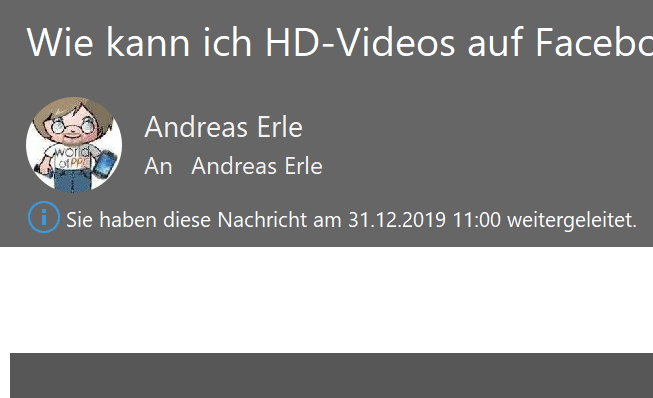
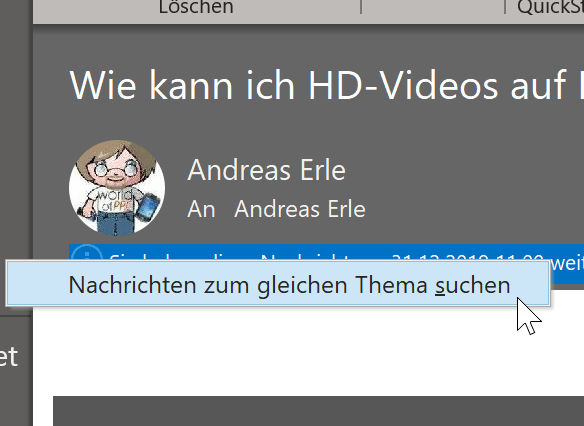
Um nun alle zugehörigen Nachrichten zu sehen, klickt ihr mit der rechten Maustaste auf den Infotext. Wählt dann Nachrichten zum gleichen Thema suchen. Outlook startet nun eine Suche nach allen E-Mails in allen Verzeichnissen eures Postfaches, die sich auf die Quell-E-Mail beziehen.
Die gefundenen Ergebnisse werden chronologisch sortiert in einer Liste dargestellt. Wenn ihr die Sortierung ändern wollt, dann klickt auf das Dreieck neben Nach Datum und wählt dann das gewünschte Sortierkriterium.
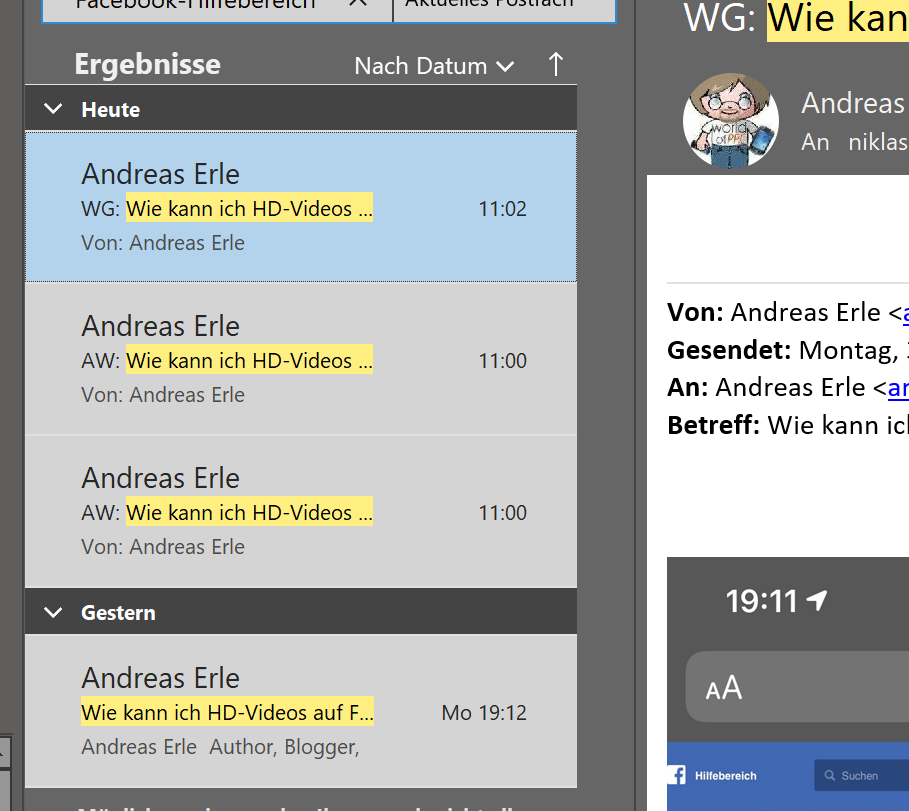
Die gefundenen E-Mails könnt ihr dann durch einen Doppelklick öffnen und neben dem Inhalt auch Empfänger und Zeitstempel einsehen.
Zusätzliche Profi-Tipps für den E-Mail-Verlauf
Das Feature funktioniert übrigens sowohl in der Desktop-Version von Outlook als auch in Outlook 365 im Browser. In der Web-Version findet ihr die Option unter dem Drei-Punkte-Menü bei jeder E-Mail. Microsoft hat diese Funktion in den letzten Jahren kontinuierlich verbessert – die Suche erfasst mittlerweile auch E-Mails aus Teams-Chats, die ursprünglich als E-Mail-Thread begonnen haben.
Für noch bessere Übersicht könnt ihr die Unterhaltungsansicht aktivieren. Geht dazu in den Outlook-Einstellungen auf „Layout“ und aktiviert „Nachrichten als Unterhaltungen anzeigen“. Dann gruppiert Outlook automatisch alle zusammengehörigen E-Mails – auch ohne dass ihr die Suchfunktion bemühen müsst.
Grenzen der Nachrichtenverfolgung
Die Suche funktioniert allerdings nur, wenn die E-Mails noch die ursprünglichen Header-Informationen enthalten. Wurde der Betreff komplett geändert oder die E-Mail stark bearbeitet, kann Outlook den Zusammenhang manchmal nicht mehr erkennen. In solchen Fällen hilft eine manuelle Suche nach Schlagworten oder Absendern weiter.
Bei sehr großen Postfächern mit mehreren Gigabyte an E-Mails kann die Suche auch schon mal einige Sekunden dauern. Microsoft hat aber die Suchindizierung deutlich verbessert – in der Regel bekommt ihr Ergebnisse in unter drei Sekunden.
Alternative: Die Erweiterte Suche nutzen
Wenn ihr häufiger E-Mail-Verläufe nachvollziehen müsst, lohnt sich auch ein Blick auf die erweiterte Suche. Drückt Strg+Shift+F oder klickt auf das Suchfeld und dann auf „Erweiterte Suche“. Dort könnt ihr gezielt nach Zeiträumen, Absendern oder sogar nach E-Mails suchen, die ihr an bestimmten Tagen bearbeitet habt.
Besonders praktisch: In der erweiterten Suche könnt ihr auch nach E-Mails mit Anhängen bestimmter Dateitypen suchen oder nach Nachrichten, die ihr als wichtig markiert habt. So findet ihr nicht nur den E-Mail-Verlauf, sondern auch alle relevanten Dokumente dazu.
Tipp für Teams und Unternehmen
In Firmenumgebungen mit Exchange Server oder Microsoft 365 könnt ihr sogar E-Mail-Verläufe von Kollegen einsehen, sofern ihr die entsprechenden Berechtigungen habt. Das ist besonders nützlich, wenn ein Kollege im Urlaub ist und ihr einen Kundendialog weiterführen müsst. Die Funktion „Nachrichten zum gleichen Thema suchen“ durchsucht dann auch die freigegebenen Postfächer.
Diese versteckte Outlook-Funktion spart euch also nicht nur Zeit, sondern sorgt auch dafür, dass ihr in komplexen E-Mail-Diskussionen nie den Überblick verliert. Probiert es einfach beim nächsten längeren E-Mail-Thread aus – ihr werdet überrascht sein, wie übersichtlich sich selbst chaotische E-Mail-Verläufe darstellen lassen.
Zuletzt aktualisiert am 02.03.2026



