


Wenn ihr Dateien nicht im direkten Zugriff haben müsst, aber trotzdem auf der internen Festplatte behalten möchtet, damit ihr schnell darauf zugreifen könnt, dann bietet sich das Komprimieren der Dateien in einem Archiv an. Unter Windows gibt es dafür eine integrierte Funktion, mehr erreicht ihr aber mit externen Programmen.
Verbreiteter und leistungsfähiger von den Einstellmöglichkeiten her als die Windows-internen Funktionen sind kostenlose Programme wie WinRAR, 7-Zip (https://www.7-zip.de) und WinZip (https://www.winzip.com). Besonders 7-Zip hat sich in den letzten Jahren als absoluter Favorit etabliert, da es komplett kostenlos ist und nahezu alle gängigen Archive-Formate unterstützt.
Dabei werden die unterschiedlichen Dateien in eine Datei zusammengefasst und dabei verkleinert. Auch wenn der Prozess an sich hochkomplex ist, die Grundidee ist leicht erklärt: Stellt euch ein dickes, schweres Buch vor. Das mitzunehmen, ist mühsam. In einem solchen Wälzer aber kommen bestimmte Formulierungen und Ausdrücke immer wieder vor. Wenn ihr diese durch ein Kürzel ersetzt und aufschreibt, welches Kürzel welchen Textabschnitt bedeutet, dann kommt ihr mit einem deutlich dünneren Buch aus.
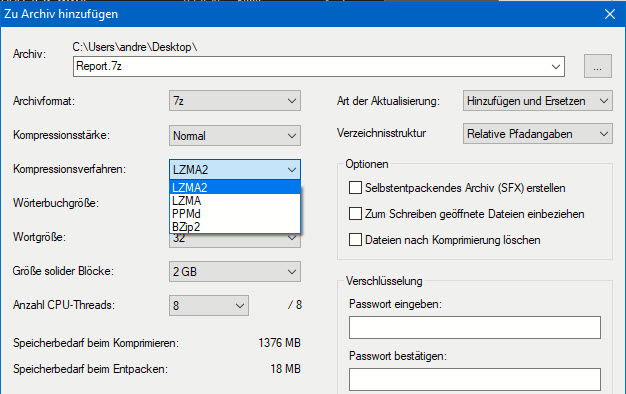
Das funktioniert natürlich nur, wenn die Quelldateien nicht bereits komprimiert sind. Das JPG-Format von Bildern beispielsweise ist bereits so stark komprimiert, dass das ZIP-Archiv nahezu den selben Umfang haben wird wie die Summe der Größen der einzelnen Dateien. Ähnliches gilt für MP3-Audiodateien oder MP4-Videos – hier bringt eine weitere Komprimierung kaum Vorteile.
Moderne Komprimierungsalgorithmen nutzen
Während ZIP nach wie vor der Standard ist, gibt es mittlerweile deutlich effizientere Formate. Das 7z-Format von 7-Zip erreicht oft 30-50% bessere Komprimierungsraten als herkömmliche ZIP-Archive. Für maximale Komprimierung eignet sich das RAR-Format, das allerdings kostenpflichtige Software erfordert.
Besonders interessant ist das ZSTD-Format (Zstandard), das Facebook entwickelt hat. Es bietet eine hervorragende Balance zwischen Komprimierungsrate und Geschwindigkeit. Windows 11 unterstützt ZSTD bereits nativ, und auch moderne Browser können damit umgehen.
Cloud-Integration und moderne Workflows
Viele moderne Archivierungstools bieten mittlerweile direkte Cloud-Integration. Ihr könnt Archive direkt in OneDrive, Google Drive oder Dropbox erstellen und dabei die Komprimierung nutzen, um Speicherplatz zu sparen und Upload-Zeiten zu verkürzen.
PeaZip ist ein weiteres kostenloses Tool, das über 200 Archivformate unterstützt und eine besonders benutzerfreundliche Oberfläche bietet. Es kann sogar passwortgeschützte Archive mit AES-256-Verschlüsselung erstellen.
Automatisierung und Batch-Verarbeitung
Für regelmäßige Archivierung bieten sich automatisierte Lösungen an. Windows PowerShell kann ZIP-Archive nativ erstellen, und mit Skripten lassen sich komplette Ordnerstrukturen automatisch komprimieren. Das ist besonders nützlich für regelmäßige Backups oder die Archivierung alter Projekte.
Die Kommandozeile von 7-Zip ist extrem mächtig und ermöglicht Batch-Operationen mit verschiedenen Komprimierungsstufen. Für maximale Platzersparnis könnt ihr den „Ultra“-Modus verwenden, der zwar länger dauert, aber die besten Resultate liefert.
Spezielle Anwendungsfälle
Bei Textdateien, Quellcode oder Office-Dokumenten sind Komprimierungsraten von 80-90% keine Seltenheit. Hier lohnt sich die Archivierung besonders. Entwickler nutzen oft spezielle Formate wie TAR.XZ für ihre Projekte, da diese eine hervorragende Komprimierung bei guter Performance bieten.
Für sensible Daten solltet ihr immer verschlüsselte Archive verwenden. Moderne Tools bieten AES-256-Verschlüsselung als Standard. Achtet dabei auf starke Passwörter – ein komprimiertes Archiv ist nur so sicher wie sein Passwort.
Der kleine Nachteil der Zusammenfassung von Dateien in einem Archiv: Ihr könnt nicht auf eine einzelne Datei zugreifen, wenn ihr sie nicht aus dem Archiv entpackt. Das ist an sich kein Problem, kostet aber Zeit. Für Dateien, die ihr nur dann und wann mal braucht, ist ein Archiv eine gute und platzsparende Aufbewahrungsmöglichkeit.
Tipps für die Praxis
Bevor ihr große Datenmengen archiviert, testet verschiedene Formate mit einer Stichprobe. Je nach Dateityp können die Unterschiede erheblich sein. Dokumentiert außerdem, was in euren Archiven enthalten ist – nichts ist frustrierender als ein Archiv namens „verschiedenes_2026.7z“ ohne weitere Beschreibung.
Für den professionellen Einsatz lohnt sich ein Blick auf WinRAR trotz der Kosten, da es sehr zuverlässig ist und eine ausgezeichnete Reparaturfunktion für beschädigte Archive bietet. Bei wichtigen Daten solltet ihr immer Recovery-Records aktivieren, die bei Beschädigungen helfen können.
Zuletzt aktualisiert am 01.03.2026



