


Wenn ihr mit mehreren Leuten zusammen E-Mails bearbeitet, dann kann die Abstimmung zur Herausforderung werden. Ob ihr nun eine Stellvertretung eines Kollegen in der Firma übernehmt, ein Funktionspostfach mit mehreren Personen betreut oder einfach nur einen Rechner gemeinsam nutzt: Ihr müsst sicherstellen, dass jeder die Mails bekommt, die er benötigt. Das könnt ihr euch einfach machen!
Generell gilt: Die Mails, die ungeöffnet sind, sind noch unbearbeitet. Leider ist im Standard eingestellt, dass Mails nach dem Öffnen automatisch als gelesen markiert werden. Hier könnt ihr manuell nachbessern: Klickt eine E-Mail an, die als gelesen markiert ist, dann klickt ihr mit der rechten Maustaste darauf und dann auf Als ungelesen markieren. Alle markierten E-Mails werden nun wieder so dargestellt, als wären sie noch nie geöffnet worden.

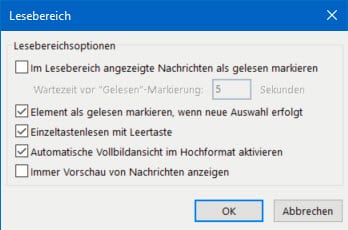
Um das Problem an der Wurzel zu packen, schaltet ihr einfach die automatische Markierung der E-Mails aus. In Outlook 2021 und Microsoft 365 klickt ihr dazu auf Datei > Optionen > E-Mail. Scrollt nach unten bis zum Bereich Nachverfolgung und findet dort die Optionen für die Lesebestätigungen. Alternativ gelangt ihr über Ansicht > Lesebereich > Optionen zu den entsprechenden Einstellungen.
Neue Outlook-Oberfläche nutzen
Microsoft hat 2024 das neue Outlook eingeführt, das sowohl als Web-App als auch als Desktop-Version verfügbar ist. Hier funktioniert die Markierung als ungelesen noch einfacher: Klickt auf die drei Punkte neben einer E-Mail und wählt „Als ungelesen markieren“. In der neuen Oberfläche findet ihr die Einstellungen unter dem Zahnrad-Symbol > „E-Mail“ > „Layout“.
Teamwork-Features optimal nutzen
Bei geteilten Postfächern könnt ihr seit 2025 auch die neue „Bearbeitungsstatus“-Funktion nutzen. Diese zeigt anderen Teammitgliedern an, wenn jemand bereits an einer E-Mail arbeitet – ähnlich wie bei geteilten Dokumenten. Aktiviert diese Funktion unter „Einstellungen“ > „E-Mail“ > „Zusammenarbeit“.
Mobile Apps im Griff behalten
Auch in den mobilen Outlook-Apps für iOS und Android könnt ihr die automatische Lesemarkierung anpassen. Geht in der App zu „Einstellungen“ > „E-Mail-Optionen“ > „Lesebestätigungen“. Hier könnt ihr einstellen, ob E-Mails beim Antippen oder erst nach einer bestimmten Zeit als gelesen markiert werden sollen.
Verschiedene E-Mail-Clients berücksichtigen
Nicht nur Outlook macht manchmal Probleme mit der Lesemarkierung. Auch Apple Mail, Thunderbird und Gmail haben ähnliche Funktionen. In Apple Mail findet ihr die Option unter „Mail“ > „Einstellungen“ > „Darstellung“. Bei Thunderbird geht ihr zu „Einstellungen“ > „Allgemein“ > „Lesen & Anzeige“. Gmail bietet in den Einstellungen unter „Allgemein“ > „Markiere eine Unterhaltung als gelesen“ entsprechende Optionen.
Profi-Tipps für mehr Effizienz
Um in großen Teams noch effizienter zu arbeiten, könnt ihr Regeln erstellen, die bestimmte E-Mails automatisch als ungelesen markieren oder in spezielle Ordner verschieben. In Outlook 365 geht das über „Regeln“ > „Regeln und Benachrichtigungen verwalten“. Dort könnt ihr beispielsweise einstellen, dass alle E-Mails mit bestimmten Betreffzeilen oder von bestimmten Absendern automatisch ungelesen bleiben.
Ein weiterer Tipp: Nutzt Kategorien und Flags, um den Bearbeitungsstatus noch klarer zu kennzeichnen. Rote Fahnen für „dringend zu bearbeiten“, gelbe für „in Bearbeitung“ und grüne für „kann archiviert werden“ – so behält das ganze Team den Überblick.
Datenschutz und Lesebestätigungen
Achtet darauf, dass ihr bei geteilten Postfächern die Lesebestätigungen richtig konfiguriert. Seit der DSGVO-Anpassung 2024 müsst ihr in manchen Fällen explizit zustimmen, bevor Lesebestätigungen verschickt werden. Diese Einstellung findet ihr unter „Datei“ > „Optionen“ > „E-Mail“ > „Nachverfolgung“.
Mit diesen Tricks behaltet ihr auch bei geteilten E-Mail-Postfächern den Überblick und sorgt dafür, dass keine wichtigen Nachrichten untergehen.
Zuletzt aktualisiert am 27.02.2026



