

Die Nutzung von Teams, Zoom oder Google Meet ist mittlerweile Standard in Unternehmen. Immer mehr Besprechungsräume werden mit professioneller Hardware ausgestattet – von All-in-One-Displays bis hin zu kompletten Raumsystemen mit mehreren Kameras und intelligenter Audiosteuerung. Doch was macht ihr, wenn ihr Inhalte von eurem Laptop teilen wollt, aber gleichzeitig die bessere Audio- und Videoqualität des Raumsystems nutzen möchtet?
Die gute Nachricht: Ihr müsst euch nicht zwischen Raumsystem und eigenem Gerät entscheiden. Es gibt mehrere elegante Wege, beide Welten zu kombinieren.
Methode 1: Direkte Hardware-Verbindung
Die einfachste Lösung funktioniert, wenn sich die Raumhardware direkt mit eurem PC verbinden lässt. Moderne Konferenzräume bieten oft USB-C- oder USB-A-Anschlüsse, über die ihr Kamera, Mikrofon und Lautsprecher als externe Geräte nutzen könnt.
So geht’s in Microsoft Teams: Klickt im Meeting auf die drei Punkte (Weitere Aktionen), dann auf Geräteeinstellungen. Hier könnt ihr unter Kamera, Mikrofon und Lautsprecher die gewünschten Raumgeräte auswählen. Teams merkt sich diese Einstellungen meist für künftige Meetings in diesem Raum.
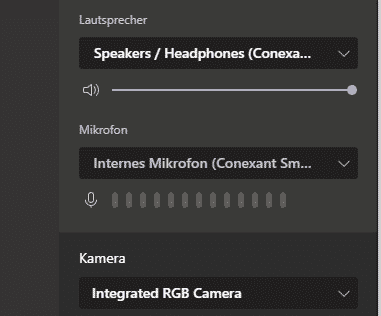
Bei Zoom findet ihr ähnliche Optionen unter dem Pfeil neben dem Mikrofon- und Kamera-Symbol. Google Meet bietet diese Einstellungen über das Zahnrad-Symbol rechts oben.
Methode 2: Dual-Device-Setup
Viele professionelle Raumsysteme sind autark und lassen sich nicht als externe Hardware nutzen. Hier kommt das bewährte Dual-Device-Setup ins Spiel: Ihr wählt euch sowohl mit dem Raumsystem als auch mit eurem Laptop ins Meeting ein.
So funktioniert’s:
1. Das Raumsystem ins Meeting einwählen (meist über eine Touch-Konsole oder App)
2. Euren Laptop separat ins gleiche Meeting einwählen
3. Am Laptop Mikrofon und Lautsprecher stumm schalten
4. Audio und Video läuft über das Raumsystem, Content-Sharing über euren Laptop
Wichtig: Gebt beiden Geräten unterschiedliche Namen, damit andere Teilnehmer den Überblick behalten. Zum Beispiel „Konferenzraum Berlin Audio“ und „Max – Content“.
Methode 3: Moderne Raumintegration
Die neueste Generation von Raumsystemen unterstützt intelligente Content-Sharing-Features. Microsoft Teams Rooms, Zoom Rooms und ähnliche Lösungen können Inhalte von Teilnehmer-Geräten nahtlos übernehmen.
Bei Teams Rooms könnt ihr über „Content teilen“ > „Von einem anderen Gerät“ einen Code generieren, den ihr in eurem Teams-Client eingebt. So werden eure Inhalte automatisch über das Raumsystem geteilt, ohne dass ihr ein zweites Gerät ins Meeting einwählen müsst.
Praktische Tipps für den Alltag
Audio-Management: Achtet darauf, dass nur ein Gerät Audio überträgt, um Echos zu vermeiden. Bei Dual-Device-Setups sollte immer das Raumsystem das Audio übernehmen – die Mikrofone sind meist deutlich besser.
Präsentationen optimieren: Nutzt den Präsentationsmodus eures Betriebssystems (Windows+P oder Cmd+F1 am Mac), um nur relevante Inhalte zu teilen. So bleiben private Benachrichtigungen privat.
Kamera-Perspektive: Raumkameras bieten oft Weitwinkel-Ansichten und automatisches Tracking. Das ist ideal für Gruppenmeetings, aber prüft vorab, ob alle Teilnehmer gut sichtbar sind.
Backup-Plan: Testet die Setup-Kombinationen vor wichtigen Meetings. Nichts ist peinlicher als technische Probleme bei der Kundenpräsentation.
Troubleshooting häufiger Probleme
Falls die Hardware-Erkennung nicht funktioniert, hilft oft ein Neustart der Meeting-App. Bei USB-Verbindungen solltet ihr auch die Treiber der Raumhardware checken.
Bei Echo-Problemen im Dual-Device-Setup: Überprüft, ob wirklich alle Audio-Quellen bis auf eine deaktiviert sind. Manchmal „hört“ die Software trotz stummgeschalteter Mikrofone noch mit.
Wenn Content-Sharing ruckelt, liegt das oft an der Netzwerkverbindung. In dem Fall lieber das Raumsystem für die Präsentation nutzen – die sind meist per Kabel angebunden und haben stabilere Verbindungen.
Die Kombination aus Raumsystem und eigenem Gerät ist heute der Standard in modernen Büros. Mit den richtigen Techniken holt ihr das Beste aus beiden Welten heraus.
Zuletzt aktualisiert am 27.02.2026



