


Windows 11 kann bei einer Suche nicht nur nach Dateinamen suchen, sondern auch nach Inhalten. Für Windows-interne Dateitypen indiziert das System dann nicht nur die Namen, sondern auch die Texte, die in der Datei selber stehen. Für Formate wie DOCX, XLSX, PDF oder TXT funktioniert das meist automatisch. Aber Vorsicht: Die zugehörigen Filter sind leider nicht immer richtig konfiguriert. Wenn ihr die Suche häufiger nutzt, dann kontrolliert die Filter regelmäßig – das spart später viel Zeit.
Die Windows-Suchfunktion hat sich seit Windows 10 deutlich verbessert und wurde in Windows 11 nochmals optimiert. Trotzdem übersehen viele Nutzer wichtige Einstellungen, die über Erfolg oder Frust bei der Dateisuche entscheiden.
Diese Verzeichnisse werden durchsucht
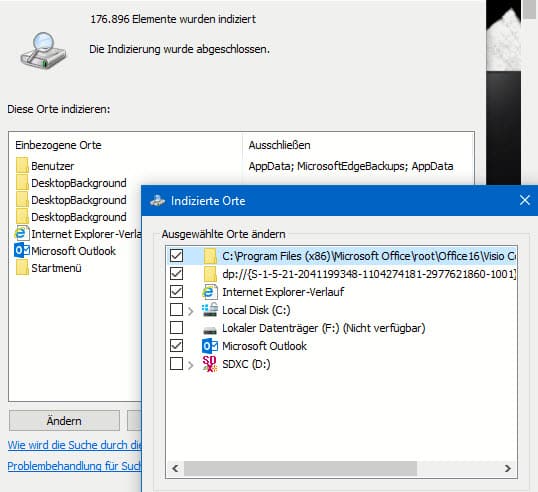
Wichtig für die Indizierung von Dateien ist die Liste der Verzeichnisse, die Windows automatisch für die Suche verwendet. Im Standard sind hier meist nur die Benutzerverzeichnisse enthalten, Dateien finden sich aber oft auch an anderen Orten eurer Festplatte oder auf externen Laufwerken.
Gebt als Suchbegriff in der Taskleiste von Windows Systemsteuerung ein und öffnet diese dann aus der Ergebnisliste. Klickt dann auf Indizierungsoptionen. Alternativ könnt ihr auch direkt „Indizierungsoptionen“ in die Windows-Suche eingeben – das geht schneller.
Unter Diese Orte indizieren kontrolliert ihr, ob alle in Frage kommenden Verzeichnisse aufgeführt sind. Standardmäßig sind das:
- Benutzerordner (Desktop, Dokumente, Downloads etc.)
- Startmenü
- Outlook (falls installiert)
- OneNote-Notizbücher
Wenn ihr auch andere Verzeichnisse durchsuchen lassen wollt, klickt auf Ändern und fügt beispielsweise die komplette Festplatte C: hinzu. Das macht besonders Sinn, wenn ihr Dateien auch außerhalb der Standard-Benutzerordner ablegt.
Dateitypen für die Inhaltssuche konfigurieren
Das nützt euch aber nichts, wenn nicht auch der gewünschte Dateityp inklusive Inhalte zur Indizierung aktiviert ist. Dazu klickt ihr in der Übersicht der indizierten Orte auf Erweitert. Das funktioniert allerdings nur, wenn ihr mit einem Administratorkonto an Windows angemeldet seid!
Im Reiter „Dateitypen“ seht ihr eine Liste aller Dateitypen, die eurem Rechner bekannt sind. Besonders wichtig sind hier:
- PDF-Dateien (.pdf) – sollten Inhalte indizieren
- Office-Dokumente (.docx, .xlsx, .pptx) – meist schon aktiviert
- Textdateien (.txt, .rtf) – Grundausstattung
- E-Mails (.msg, .eml) – wichtig für Outlook-Archive
- PowerShell-Skripte (.ps1) – für IT-Profis
Rollt solange nach unten, bis ihr die gewünschte Dateierweiterung als Dateityp seht. Klickt den Eintrag an, dann kontrolliert unter Wie soll diese Datei indiziert werden?, ob hier Eigenschaften und Dateiinhalte indizieren aktiviert ist. Ist das nicht der Fall, dann holt dies nach.
Neue Features in Windows 11
Windows 11 bringt einige Verbesserungen bei der Suche mit sich. Die Enhanced Search kann jetzt auch Cloud-Inhalte von OneDrive durchsuchen, ohne die Dateien lokal herunterladen zu müssen. Außerdem wurde die KI-basierte Suche ausgebaut – sie erkennt jetzt besser, was ihr wirklich meint.
Ein praktisches Feature: Die Suche kann jetzt auch Bilder nach Inhalten durchsuchen. Dafür nutzt Windows die integrierte Bilderkennung und kann beispielsweise Fotos mit „Auto“ oder „Hund“ finden, auch wenn diese Begriffe nicht im Dateinamen stehen.
Performance und Troubleshooting
Nachdem ihr die Änderungen durch einen Klick auf OK und dann Schließen angewendet habt, werden die neuen Speicherorte bei der nächsten Indizierung mit durchsucht.
Gebt Windows ein wenig Zeit: Die Indizierung der Datenträger ist ein langwieriger Vorgang, der Systemressourcen bindet. Windows führt diesen immer dann aus, wenn euer Rechner Kapazitäten übrig hat. Bei Änderungen an den Einstellungen muss der Index neu aufgebaut werden, das erfordert ein komplettes Durchsuchen der festgelegten Verzeichnisse.
Bei SSDs geht das deutlich schneller als bei herkömmlichen Festplatten. Ist das einmal erfolgreich abgeschlossen worden, dann werden nur noch neue und veränderte Dateien indiziert, was deutlich schneller geht.
Häufige Probleme lösen
Falls die Suche trotzdem nicht richtig funktioniert, könnt ihr den Index komplett neu aufbauen lassen. Klickt dazu in den Indizierungsoptionen auf „Erweitert“ und dann auf „Neu erstellen“. Das dauert einige Stunden, löst aber hartnäckige Suchprobleme.
Alternativ könnt ihr über die Windows-Einstellungen unter „Suche“ > „Windows durchsuchen“ die erweiterte Indizierung aktivieren. Das durchsucht dann alle Laufwerke, verbraucht aber auch mehr Speicher für den Index.
Profi-Tipps für die Suche
Mit speziellen Suchoperatoren könnt ihr eure Suche noch präziser gestalten:
- typ: – sucht nach bestimmten Dateitypen (z.B. „typ:pdf rechnung“)
- größe: – filtert nach Dateigröße (z.B. „größe:>10MB“)
- geändert: – sucht nach Änderungsdatum (z.B. „geändert:letzte woche“)
- von: – sucht in E-Mails nach Absender
Diese Operatoren funktionieren sowohl im Explorer als auch in der Windows-Suche und machen euch zu echten Suchprofis.
Zuletzt aktualisiert am 26.02.2026



