


Videokonferenzen sind längst zum Standard geworden und haben die klassische Konferenz vor Ort größtenteils abgelöst. Gesparte Reisekosten und Zeiteffizienz haben das gefördert. Was allerdings oft auf der Strecke bleibt, ist die Ordnung und Etikette. Teilnehmer sprechen einfach in die Diskussion hinein, unterbrechen die Wortführer oder machen durch störende Hintergrundgeräusche auf sich aufmerksam. Das lässt sich mit wenig Aufwand vermeiden, wenn ihr Microsoft Teams nutzt.
Dabei bedient sich die Videokonferenzsoftware Mechanismen, die im analogen Leben zum Standard gehören: Wer sprechen möchte, hebt die Hand und kommt dann in der richtigen Reihenfolge zu Zug, wenn der Vorredner fertig ist. Auch Zustimmungs-Bekundungen können mit Handzeichen und ohne störende Worte gezeigt werden.
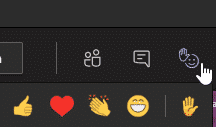
Hand heben in Teams – so geht’s
In Teams klickt ihr im Konferenzfenster auf das Symbol mit den Reaktionen (erkennbar am Smiley). In der aufgehenden Symbolleiste klickt ihr dann für eine Wortmeldung auf die Hand. Jeder Teilnehmer sieht an eurem Kontaktfoto dann das Handsymbol und weiß, dass ihr etwas sagen wollt. Teams zeigt sogar eine Reihenfolge der Wortmeldungen an, sodass der Moderator der Reihe nach alle zu Wort kommen lassen kann. Wenn ihr die Meldung zurückziehen wollt, dann klickt einfach nochmal auf das Symbol.
Reaktionen nutzen für lebendige Meetings
Für Applaus, Zustimmung und andere Emotionen könnt ihr die anderen Symbole nutzen. Teams bietet mittlerweile eine breite Palette an Reaktions-Emojis: Daumen hoch, Daumen runter, Klatschen, Lachen, Überraschung und Herz-Symbole. Diese werden dann für alle sichtbar mitten auf dem Bildschirm angezeigt und verschwinden nach wenigen Sekunden automatisch wieder. Das unterbricht das Gespräch nicht, belebt es aber erheblich.
Neue Features für bessere Meeting-Etikette
Microsoft hat Teams in den letzten Jahren kontinuierlich weiterentwickelt. Besonders praktisch: Die Funktion „Sprecher-Warteschlange“, die automatisch anzeigt, wer als nächstes sprechen möchte. Moderatoren können diese Warteschlange verwalten und gezielt Teilnehmer aufrufen.
Eine weitere hilfreiche Funktion ist die automatische Stummschaltung bei größeren Meetings. Teams kann Meetings mit über 10 Teilnehmern automatisch stumm schalten, um Störgeräusche zu vermeiden. Teilnehmer können sich dann gezielt freischalten, wenn sie sprechen möchten.
Meeting-Richtlinien durchsetzen
Als Organisator oder Moderator habt ihr zusätzliche Möglichkeiten, für Ordnung zu sorgen. Ihr könnt Teilnehmer stumm schalten, ihre Video-Übertragung deaktivieren oder sie sogar temporär aus dem Meeting entfernen. Diese Funktionen sollten natürlich mit Bedacht eingesetzt werden.
Besonders nützlich ist auch die Lobby-Funktion: Hier können Teilnehmer warten, bis sie vom Organisator ins Meeting gelassen werden. Das verhindert unerwünschte Störungen oder das Eindringen Unbefugter.
Chat parallel nutzen
Neben den visuellen Reaktionen bietet Teams auch einen parallelen Chat während des Meetings. Hier können Teilnehmer Fragen stellen, Links teilen oder Kommentare hinterlassen, ohne die Präsentation zu unterbrechen. Der Moderator kann diese Nachrichten im Blick behalten und bei Bedarf darauf eingehen.
Tipps für professionelle Videokonferenzen
Abseits der technischen Features gibt es ein paar grundlegende Regeln, die jeder beherzigen sollte: Mikrofon stumm schalten, wenn ihr nicht sprecht. Ein ruhigen Hintergrund wählen oder Hintergrund-Unschärfe aktivieren. Bei wichtigen Meetings solltet ihr euch an einem ruhigen Ort einwählen, um Störungen zu vermeiden.
Die Kamera sollte auf Augenhöhe stehen und euer Gesicht gut ausleuchten. Teams bietet mittlerweile auch automatische Beleuchtungskorrektur und Rauschunterdrückung – Features, die ihr in den Einstellungen aktivieren könnt.
Fazit: Kleine Tools, große Wirkung
Die Reaktions-Features in Teams mögen simpel erscheinen, aber sie können den Unterschied zwischen chaotischen und professionellen Videokonferenzen ausmachen. Wenn alle Teilnehmer diese Tools konsequent nutzen, werden Meetings strukturierter, effizienter und angenehmer für alle Beteiligten. Probiert es aus – eure Kollegen werden es euch danken.
Zuletzt aktualisiert am 26.02.2026



