


Das Windows-Kontextmenü lässt sich nach Belieben mit eigenen Programmen und Verknüpfungen erweitern. Das sorgt für mehr Komfort im Alltag, kann aber schnell unübersichtlich werden. Mit ein paar Registry-Tricks bringt ihr Ordnung ins Chaos und versteckt Einträge bei Bedarf.
Wer täglich mit Windows arbeitet, kennt das Problem: Das Kontextmenü quillt über vor Einträgen. Programme installieren sich oft ungefragt hinein, und auch selbst hinzugefügte Tools sammeln sich an. Das Resultat: Ein endlos langes Menü, in dem ihr euch nicht mehr zurechtfindet.
Registry-Editor öffnen und navigieren
Die Lösung liegt in der Windows-Registry. Startet den Registry-Editor, indem ihr regedit in die Windows-Suchleiste eingebt. Navigiert anschließend zu folgendem Pfad:
ComputerHKEY_CLASSES_ROOTDirectoryBackgroundshell
Hier findet ihr alle Programme, die ihr selbst ins Kontextmenü integriert habt. Jeder Eintrag hat seinen eigenen Schlüssel. Diese Registry-Struktur ist übrigens auch in Windows 11 24H2 und den neuesten Insider-Builds unverändert geblieben.
Einträge nur bei Bedarf anzeigen
Der eleganteste Weg, das Kontextmenü zu entschlacken: Einträge verstecken und nur bei Bedarf einblenden. Klickt mit der rechten Maustaste auf den Schlüssel des gewünschten Programms und wählt Neu > Zeichenfolge.
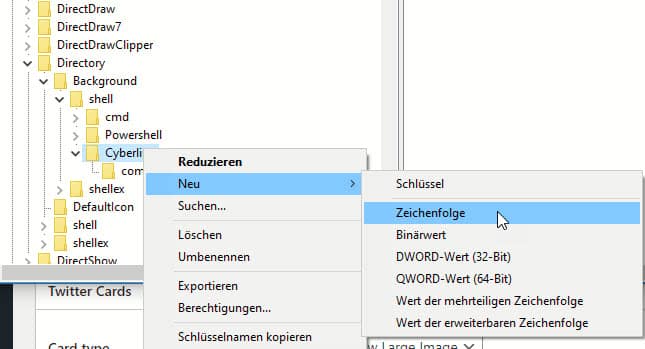
Nennt die neue Zeichenfolge extended. Der Inhalt ist dabei irrelevant – ihr könnt das Feld leer lassen oder einen beliebigen Wert eintragen. Ab sofort erscheint der Eintrag nur noch, wenn ihr das Kontextmenü mit gedrückter Shift-Taste öffnet.
Dieser Trick funktioniert besonders gut für Tools, die ihr nur gelegentlich braucht. Professionelle Anwendungen wie Bildbearbeitungs-Tools oder Entwickler-Utilities landen so nicht mehr dauerhaft im Menü, sind aber trotzdem schnell erreichbar.
Reihenfolge der Einträge bestimmen
Für Programme, die dauerhaft sichtbar bleiben sollen, könnt ihr die Position im Menü festlegen. Erstellt dafür eine neue Zeichenfolge namens position. Als Wert tragt ihr top für die oberste Position oder bottom für das Ende der Liste ein.
Alternativ funktionieren auch spezifischere Werte wie middle oder sogar numerische Angaben. Mit „0“ landet ein Eintrag ganz oben, höhere Zahlen sortieren entsprechend weiter unten.
Moderne Alternativen und Tools
Wer sich nicht mit der Registry herumschlagen möchte, findet mittlerweile praktische Tools wie „Context Menu Manager“ oder „Easy Context Menu“. Diese Programme bieten eine grafische Oberfläche zum Verwalten von Kontextmenü-Einträgen.
Besonders interessant ist PowerToys von Microsoft, das seit Version 0.75 einen „File Explorer Add-ons“-Manager mitbringt. Damit lassen sich Kontextmenü-Einträge komfortabel ein- und ausblenden, ohne in die Registry einzugreifen.
Windows 11 Besonderheiten
Unter Windows 11 hat Microsoft das Kontextmenü grundlegend überarbeitet. Viele Einträge landen zunächst im kompakten neuen Menü, während die klassischen Optionen hinter „Weitere Optionen anzeigen“ versteckt sind.
Die hier beschriebenen Registry-Tricks funktionieren weiterhin, wirken sich aber hauptsächlich auf das klassische Menü aus. Für das neue Windows 11-Kontextmenü sind zusätzliche Registry-Pfade relevant:
ComputerHKEY_LOCAL_MACHINESOFTWAREMicrosoftWindowsCurrentVersionShell Extensions
Vorsicht bei System-Einträgen
Manipuliert nur Einträge, die ihr selbst hinzugefügt habt oder deren Funktion ihr genau kennt. System-Einträge oder solche von wichtigen Programmen solltet ihr nicht verändern – das kann zu Problemen führen.
Erstellt vor Registry-Änderungen immer ein Backup. Klickt dafür im Registry-Editor auf „Datei > Exportieren“ und sichert den entsprechenden Zweig.
Fazit: Mehr Ordnung im Kontextmenü
Mit den beschriebenen Methoden bringt ihr schnell Ordnung ins Kontextmenü-Chaos. Die extended-Option eignet sich perfekt für selten genutzte Tools, während die position-Einstellung wichtige Programme prominent platziert.
Moderne Tools wie PowerToys bieten zwar komfortablere Alternativen, aber die Registry-Methode funktioniert universell und gibt euch die volle Kontrolle über das Verhalten eurer Kontextmenü-Einträge.
Zuletzt aktualisiert am 25.02.2026



