


Wenn ihr euch heute noch eure Nachrichten mühsam manuell zusammensucht und Seite nach Seite aufruft, dann ist das entweder ein legitimer Ausdruck eurer Entspanntheit oder ihr kennt RSS-Feeds noch nicht. Die werden von so gut wie jeder Webseite angeboten und liefern einen steten Stream von Neuigkeiten. Eher unbekannt ist, dass ihr diese auch direkt in Outlook integrieren könnt!
Den RSS-Feed von schieb.de findet ihr beispielsweise unter https://www.schieb.de/rss.php. Um diesen – und natürlich auch beliebige andere Feeds – in Outlook einzufügen, wechselt ihr in den Posteingang. Dort rollt ihr im Ordnerbaum bis zum standardmäßig bereits vorhandenen Eintrag RSS-Feeds. Klickt mit der rechten Maustaste darauf und dann auf Neuen RSS-Feed hinzufügen.
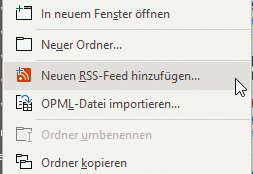
Fügt dann den Link zum Feed in das Eingabefenster ein und bestätigt, dass der Feed wirklich eingefügt werden soll. Outlook prüft nun, ob der Feed erreichbar ist und fügt im positiven Fall einen neuen Unterordner für den Feed in Outlook ein. Sobald die Webseite, zu der der Feed gehört, einen neuen Beitrag veröffentlicht, wird dieser automatisch im Ordner angezeigt.
RSS-Feeds intelligent organisieren
Bei mehreren RSS-Feeds verliert ihr schnell den Überblick. Deshalb solltet ihr eure Feeds kategorisch organisieren. Erstellt Unterordner wie „Tech-News“, „Wissenschaft“ oder „Lokales“ und verschiebt die entsprechenden Feed-Ordner dorthin. So behaltet ihr auch bei 20+ Feeds die Kontrolle.
Besonders praktisch: Ihr könnt für jeden Feed individuelle Aktualisierungsintervalle festlegen. Rechtsklick auf den Feed-Ordner, dann „RSS-Feed-Eigenschaften“ wählen. Hier bestimmt ihr, wie oft Outlook nach neuen Artikeln sucht – von alle 15 Minuten bis einmal täglich.
Alternative: Outlook Web und Mobile Apps
Während die RSS-Integration in der Desktop-Version von Outlook seit Jahren stabil läuft, sieht es bei Outlook Web (outlook.com) anders aus. Microsoft hat diese Funktion 2024 aus der Web-Version entfernt, um Ressourcen für andere Features freizumachen. Wer primär im Browser arbeitet, muss auf Alternativen setzen.
Die mobilen Outlook-Apps für iOS und Android unterstützen ebenfalls keine RSS-Feeds mehr. Hier empfiehlt sich die Kombination mit spezialisierten RSS-Apps wie Feedly, Inoreader oder dem kostenlosen NetNewsWire (nur iOS).
RSS-Feeds finden und bewerten
Viele Webseiten verstecken ihre RSS-Links mittlerweile. Schaut in der Regel im Footer nach Symbolen oder Links mit „RSS“, „Feed“ oder „Syndication“. Browser-Extensions wie „RSS Feed Reader“ für Chrome oder „Want My RSS“ für Firefox spüren automatisch verfügbare Feeds auf jeder Seite auf.
Wichtig bei der Feed-Auswahl: Qualität vor Quantität. Ein Feed, der täglich 50 belanglose Artikel liefert, verstopft euren Posteingang. Bevorzugt kuratierte Feeds mit relevanten, gut geschriebenen Inhalten.
Troubleshooting: Wenn RSS-Feeds nicht funktionieren
Manchmal verweigern RSS-Feeds den Dienst. Häufige Probleme:
- Feed nicht gefunden: URL nochmal prüfen, oft liegt der Feed unter /feed oder /rss statt der angegebenen Adresse
- Keine neuen Artikel: Manche Seiten aktualisieren ihre Feeds nur sporadisch oder haben technische Probleme
- Fehlerhafte Darstellung: Schlecht programmierte Feeds zeigen HTML-Code statt lesbarem Text – hier hilft meist nur der Wechsel zu einem anderen Feed derselben Quelle
Die Zukunft von RSS in Outlook
Microsoft investiert verstärkt in KI-basierte News-Aggregation über Microsoft Viva und integriert diese Funktionen schrittweise in Outlook. RSS bleibt trotzdem relevant für alle, die ihre Informationsquellen selbst kuratieren wollen, statt sich auf Algorithmen zu verlassen.
Für Power-User lohnt sich die Kombination: RSS-Feeds für vertrauensvolle Stammquellen in Outlook, ergänzt durch KI-kuratierte News für die Entdeckung neuer Themen. So verpasst ihr nichts Wichtiges und bleibt trotzdem offen für überraschende Perspektiven.
Fazit: RSS lebt
Trotz Social Media und News-Apps bleiben RSS-Feeds das effizienteste Tool für die systematische Informationsbeschaffung. Die Integration in Outlook macht euer E-Mail-Programm zur zentralen Nachrichtenzentrale – vorausgesetzt, ihr nutzt die Desktop-Version. Probiert es aus, euer zukünftiges Ich wird euch für die gesparte Zeit danken.
Zuletzt aktualisiert am 25.02.2026



