

„Entschlacken“ war einer der Kernbegriffe, wenn es um die Veränderungen bei Windows 11 ging. Das betrifft unter anderem auch den Windows Explorer. Auch 2026 sorgen die Änderungen noch für Verwirrung – Zeit für einen aktuellen Überblick!
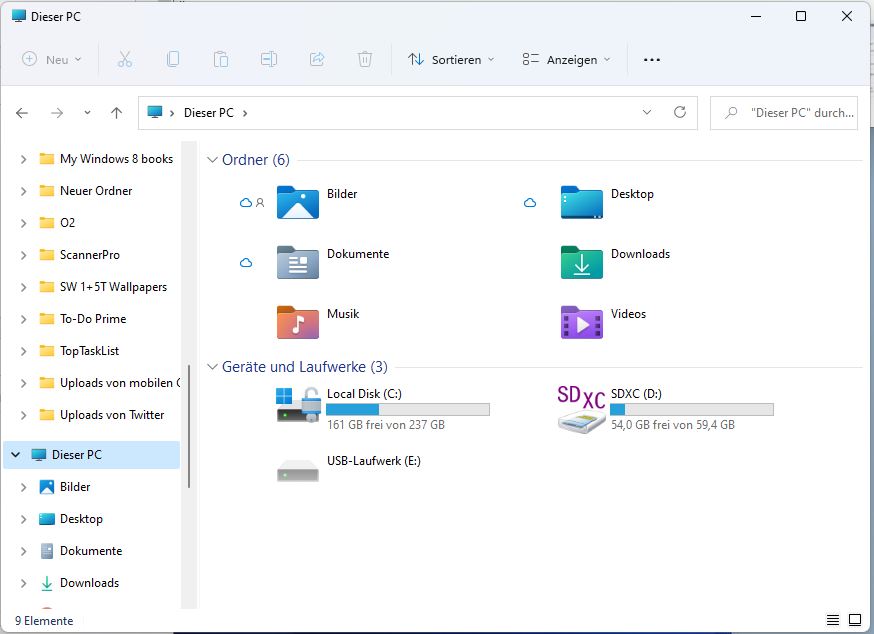
Sucht ihr die Registerkarten, die der Explorer – wie die meisten anderen Apps – bisher zur Unterteilung seiner Funktionen hatte? Die Mühe ist vergebens: der Windows 11-Explorer hat viele Funktionen aus dem Hauptfenster in diverse Kontextmenüs verschoben. Die klassischen Registerkarten sind dem minimalistischen Design zum Opfer gefallen.
Auch die Beschriftungen der Funktionen in der Symbolleiste sind weggefallen. Die Symbole für Ausschneiden, Kopieren, Einfügen, Umbenennen, Teilen und Löschen sind unbeschriftet, aber meist erkennbar. Wenn ihr euch unsicher seid, lasst den Mauszeiger einen Moment über einem Symbol schweben – dann bekommt ihr dessen Funktion angezeigt.
Die wichtigsten Explorer-Features 2026
Viele weitere Funktionen, beispielsweise das Verbinden und Verwalten von Netzlaufwerken, findet ihr neben den Symbolen durch einen Klick auf die drei Punkte. Microsoft hat hier inzwischen auch Cloud-Storage-Anbieter wie Dropbox und Google Drive besser integriert. Im Gegensatz zu den Office-Apps verändert sich die Menge der angezeigten Symbole nicht mit der Fensterbreite.
Neu seit 2024 ist die verbesserte Suchfunktion: Der Explorer nutzt jetzt KI-basierte Suche, die auch Bildinhalte und Dokument-Text durchsucht. Ihr könnt nach „Rechnung Januar“ suchen und bekommt passende PDFs angezeigt, auch wenn der Dateiname anders lautet.
Kontextmenüs: Fluch und Segen zugleich
Funktionen, die sich auf einzelne Elemente (Dateien, Verknüpfungen, Ordner) beziehen, findet ihr mehrheitlich im Kontextmenü, das ihr mit einem Rechtsklick auf das Element erreicht. Wem das noch nicht genügt: In diesem Menü gibt es eine Option Weitere Optionen anzeigen, die – ihr ahnt es – noch mehr Optionen enthält.
Microsoft hat 2025 das Kontextmenü überarbeitet und häufig genutzte Funktionen wie „Mit OneDrive synchronisieren“ und „Als Favorit markieren“ direkter zugänglich gemacht. Besonders praktisch: Ihr könnt jetzt Dateien direkt aus dem Kontextmenü heraus in verschiedene Apps weiterleiten.
Tabs im Explorer – endlich da!
Eine der wichtigsten Neuerungen, die Microsoft 2022 nachgereicht hat: Tabs im Explorer! Ihr könnt jetzt mehrere Ordner in einem Fenster öffnen – wie im Browser. Das macht das Arbeiten mit vielen Ordnern deutlich übersichtlicher. Die Tab-Leiste blendet ihr über „Ansicht“ > „Tabs anzeigen“ ein.
Neue Ansichtsoptionen und Anpassungen
Die Ansichtsoptionen wurden erweitert: Neben den klassischen Ansichten gibt es jetzt eine „Kompakte Ansicht“ für maximale Übersicht und eine „Details Plus“-Ansicht, die mehr Metadaten anzeigt. Besonders nützlich für Kreative: Die Vorschau-Funktion unterstützt jetzt auch WebP, AVIF und andere moderne Bildformate.
Ihr könnt den Explorer auch stärker personalisieren: Über „Ansicht“ > „Symbolleiste anpassen“ lassen sich häufig genutzte Funktionen direkt in die Hauptleiste ziehen. Das macht den Workflow deutlich effizienter.
Integration mit Microsoft 365 und KI-Features
Seit 2025 ist Copilot auch im Explorer integriert. Ihr könnt Dateien per Sprachbefehl organisieren lassen oder nach bestimmten Inhalten suchen. „Zeige mir alle Präsentationen vom letzten Quartal“ funktioniert erstaunlich gut.
Die OneDrive-Integration wurde ebenfalls verbessert: Dateien werden intelligenter synchronisiert und ihr seht auf einen Blick, welche Dateien nur lokal oder nur in der Cloud verfügbar sind.
Fazit: Gewöhnungsbedürftig, aber durchdacht
Was auf den ersten Blick verwirrend und kompliziert klingt, ist in der täglichen Anwendung tatsächlich oft eine Erleichterung. Je tiefer die Option sich in den Menüs befindet, desto seltener benötigt ihr sie. Microsoft folgt hier dem Prinzip „Progressive Disclosure“ – häufige Funktionen sind schnell erreichbar, seltene versteckt.
Die kontinuierlichen Updates haben den Explorer deutlich verbessert. Wer sich einmal an die neue Struktur gewöhnt hat, möchte nicht mehr zurück zum alten Design. Gebt dem neuen Explorer eine Chance – nach ein paar Wochen fühlt er sich natürlicher an als sein Vorgänger.
Zuletzt aktualisiert am 23.02.2026



