


Windows 11 zeigt euch standardmäßig die Wettervorhersage eures aktuellen Standorts in der Taskleiste an. Oft ist aber das Wetter an einem anderen Ort viel interessanter – etwa am Arbeitsplatz, Urlaubsziel oder dort, wo Familie und Freunde leben. Das aktuelle Wetter vor der eigenen Haustür seht ihr schließlich auch ohne Windows-Hilfe.
Wir zeigen euch, wie ihr den Wunschort für die Wetteranzeige in Windows 11 einstellt und dabei die volle Kontrolle über eure Wetterdaten behaltet.
So funktioniert die Windows-Wetteranzeige
Den aktuellen Ort bestimmt Windows normalerweise über die Standortdienste eures PCs oder die IP-Adresse eurer Internetverbindung. Das funktioniert meist recht zuverlässig, gibt euch aber keine Flexibilität. Dabei könnt ihr die automatische Ortsbestimmung problemlos ausschalten und eigene Orte festlegen.
Die Wetterdaten bezieht Microsoft übrigens von MSN Weather, das wiederum mit verschiedenen Wetterdiensten zusammenarbeitet. Die Qualität der Vorhersagen ist durchaus brauchbar, auch wenn spezialisierte Wetter-Apps oft detailliertere Informationen liefern.
Wunschort für die Wetteranzeige festlegen
So stellt ihr einen anderen Ort für die Wettervorhersage ein:
Klickt auf die Temperaturangabe in der Taskleiste. Dadurch öffnet sich das Wetter-Widget mit ausführlicheren Informationen. In der oberen rechten Ecke der Wetteranzeige findet ihr drei kleine Punkte – das Menü-Symbol.
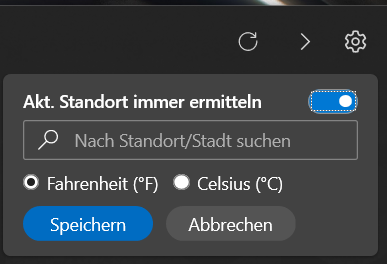
Klickt auf diese drei Punkte und wählt die Einstellungen aus. Hier findet ihr die Option „Akt. Standort immer ermitteln“ – deaktiviert diese Checkbox.
Sobald ihr die automatische Standortbestimmung ausgeschaltet habt, erscheint ein Eingabefeld. Gebt hier die ersten Buchstaben eures Wunschortes ein. Windows durchsucht automatisch die Datenbank der verfügbaren Wetterstationen und schlägt euch passende Orte vor.
Wählt aus der Liste den gewünschten Ort aus – die Wetteranzeige schaltet sofort auf diesen neuen Standort um. Besonders praktisch: Ihr könnt auch internationale Städte auswählen, was bei Geschäftsreisen oder Urlaubsplanung sehr hilfreich ist.
Mehrere Standorte verwalten
Ein besonders nützliches Feature: Ihr könnt mehrere Standorte gleichzeitig verfolgen. Über das Wetter-Widget könnt ihr zusätzliche Orte hinzufügen und zwischen ihnen wechseln. Das ist ideal, wenn ihr regelmäßig zwischen verschiedenen Städten pendelt oder das Wetter an mehreren Orten im Blick behalten wollt.
Um weitere Orte hinzuzufügen, klickt im geöffneten Wetter-Widget auf das Plus-Symbol. Die Suchfunktion funktioniert hier genauso wie beim Hauptstandort.
Datenschutz und Standortdienste
Wenn ihr die automatische Standortbestimmung deaktiviert, verbessert das auch euren Datenschutz. Windows muss dann nicht mehr kontinuierlich euren Standort ermitteln und übertragen. Für alle, die ihre Privatsphäre schätzen, ist die manuelle Ortseinstellung daher die bessere Wahl.
Falls ihr trotzdem die Standortdienste nutzen wollt, könnt ihr deren Berechtigung in den Windows-Einstellungen unter „Datenschutz & Sicherheit“ > „Standort“ genauer kontrollieren.
Tipps für unterwegs
Bei mobilen Geräten wie Notebooks oder Tablets macht die automatische Standortbestimmung durchaus Sinn. Wenn ihr viel unterwegs seid, könnt ihr die Option „Akt. Standort immer ermitteln“ jederzeit wieder aktivieren. Windows erkennt dann automatisch euren jeweiligen Aufenthaltsort und zeigt das entsprechende Wetter an.
Alternativ könnt ihr auch manuell zwischen euren gespeicherten Standorten wechseln, je nachdem, wo ihr gerade seid oder welches Wetter euch interessiert.
Problemlösung bei der Wetteranzeige
Falls die Wetteranzeige mal nicht funktioniert oder falsche Daten anzeigt, hilft meist ein Neustart des Windows-Explorer-Prozesses. Alternativ könnt ihr das Wetter-Widget über die Taskleisten-Einstellungen deaktivieren und wieder aktivieren.
Bei anhaltenden Problemen prüft eure Internetverbindung – ohne funktionierenden Internetzugang kann Windows keine aktuellen Wetterdaten abrufen.
Mit diesen Einstellungen habt ihr die volle Kontrolle über eure Wetteranzeige und könnt sie optimal an eure Bedürfnisse anpassen.
Zuletzt aktualisiert am 22.02.2026



