


Speichert ihr eure Dateien in OneDrive und verlasst euch darauf, dass die auf allen Rechnern verfügbar sind? Dann achtet genau darauf, welche Dateien ihr löscht!
OneDrive dient vor allem als zentraler Speicher für Dateien in der Cloud. Der Cloudspeicher ist immer führend: Die Version der Datei, die darauf gespeichert ist, ist die aktuelle Version. Ändert ihr sie auf einem der Geräte, die mit dem OneDrive synchronisieren, dann wird die Änderung in die Cloud synchronisiert. Jedes eurer Geräte lädt dann zeitnah die aktualisierte Version herunter.
OneDrive ist führend
Sollten zeitgleich Änderungen an derselben Datei von mehreren Rechnern vorgenommen worden sein, dann meldet die OneDrive-App einen Konflikt. Ihr könnt dann festlegen, ob eine Datei behalten werden soll. Wenn beide Änderungen wichtig sind, dann könnt ihr beide Dateien behalten. In diesem Fall werden beide Versionen auf alle Geräte synchronisiert.
Wenn ihr Dateien löscht, dann verschwinden diese auch von jedem Gerät, das mit eurem OneDrive synchronisiert.
Zentraler Speicher, lokaler Papierkorb?
Ihr braucht eine Datei nicht mehr? Dann löscht ihr sie. Ganz konsequent synchronisiert OneDrive auch diese Änderung in die Cloud. Die Datei wird in eurem lokalen Windows-Papierkorb gespeichert. Daraus könnt ihr sie jederzeit wiederherstellen, solange ihr diesen nicht geleert habt.
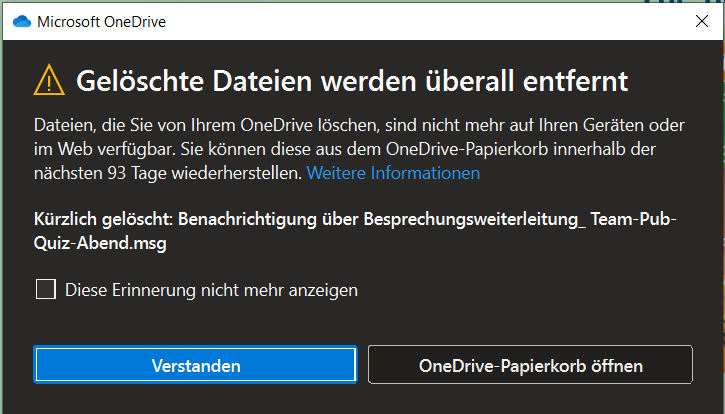
Nun ist der Windows-Papierkorb nur auf dem jeweiligen Rechner verfügbar. Wenn ihr feststellt, dass ihr die Datei trotzdem benötigt, dann könnt ihr auch auf einem der anderen Geräte noch darauf zugreifen, denn OneDrive hat einen eigenen Papierkorb, den ihr als Ordner links in der Ordnerliste findet.
Neue Features: Copilot-Integration und erweiterte Wiederherstellung
Seit 2024 hat Microsoft OneDrive massiv aufgerüstet. Der integrierte Copilot kann euch dabei helfen, versehentlich gelöschte Dateien schneller zu finden. Er durchsucht den Papierkorb nach Dateinamen, Inhalten oder sogar nach zeitlichen Zusammenhängen. Einfach fragen: „Zeig mir die Excel-Dateien, die ich letzte Woche gelöscht habe.“
Besonders praktisch: Die neue „Bulk Restore“-Funktion erlaubt es, mehrere Dateien auf einmal wiederherzustellen. Früher musstet ihr jede Datei einzeln markieren – heute könnt ihr ganze Ordnerstrukturen mit einem Klick zurückholen.
Vorsicht vor automatischen Löschfristen
Die Dateien werden aus dem OneDrive-Papierkorb innerhalb von 30 Tagen (normales OneDrive) bzw. 93 Tagen (OneDrive for Business/Microsoft 365) automatisch gelöscht und sind dann nicht mehr verfügbar! Diese Fristen haben sich nicht geändert, aber Microsoft zeigt seit Ende 2025 deutlichere Warnungen an.
Ein Tipp: In den OneDrive-Einstellungen könnt ihr unter „Benachrichtigungen“ einstellen, dass ihr eine Warnung bekommt, wenn Dateien kurz vor dem endgültigen Löschen stehen. Das Feature ist standardmäßig deaktiviert – aktiviert es unbedingt!
Sync-Konflikte clever vermeiden
Mit der verbesserten KI-Erkennung von OneDrive werden Sync-Konflikte seltener. Das System erkennt jetzt besser, wenn mehrere Personen gleichzeitig an einer Datei arbeiten, und schlägt automatisch vor, die Datei in Microsoft 365 zu öffnen, wo Echtzeitbearbeitung möglich ist.
Für Office-Dateien gibt es außerdem die neue „Version History Plus“, die bis zu 500 Versionen einer Datei speichert (früher waren es 100). So könnt ihr auch nach Wochen noch zu einer bestimmten Version zurückkehren.
Mobile Apps: Papierkorb auch unterwegs
Die OneDrive-Apps für iOS und Android haben endlich einen vollwertigen Papierkorb erhalten. Früher konntet ihr gelöschte Dateien nur am Computer wiederherstellen – heute geht das auch vom Smartphone aus. Besonders hilfreich, wenn ihr unterwegs versehentlich eine wichtige Datei löscht.
Fazit: Mehr Sicherheit, aber Aufmerksamkeit bleibt wichtig
Trotz aller Verbesserungen gilt: Seid vorsichtig beim Löschen von OneDrive-Dateien. Die 30-Tage-Frist für private Accounts ist knapp bemessen. Nutzt die neuen Warnfunktionen und macht euch mit dem OneDrive-Papierkorb vertraut – er kann euch vor bösen Überraschungen bewahren.
Ein letzter Tipp: Für besonders wichtige Dateien könnt ihr in den OneDrive-Einstellungen eine zusätzliche Sicherung in einem separaten Cloud-Ordner aktivieren. Diese „Vault“-Funktion ist seit 2025 auch für private Nutzer verfügbar und bietet eine zusätzliche Sicherheitsebene.
Zuletzt aktualisiert am 22.02.2026



