

Der Desktop: Sammelbecken für Programme, Dateien und Verknüpfungen. Richtig eingesetzt ist dieser virtuelle Schreibtisch eine Riesenhilfe!
Windows und das echte Leben sind oft sehr ähnlich: Der eine Anwender ist Ordnungsfanatiker und hat alles peinlich aufgeräumt, der andere ist Jäger und Sammler und hat seine eigene, für andere Benutzer chaotische „Ordnung“. Windows lässt beides zu! Am schnellsten erreicht ihr den Desktop über eine Tastenkombination: Durch Drücken von Windows + D minimiert Windows alle Fenster und zeigt nur noch den Desktop an.
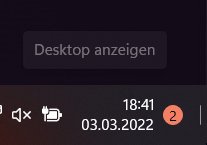
Wenig bekannt ist der Ecken-Trick: Mit dem Mauszeiger in der unteren, rechten Ecke des Bildschirms einmal geklickt reagiert Windows genauso: Alle Fenster werden minimiert und nur noch der Desktop angezeigt. In Windows 11 könnt ihr diese Funktion unter „Einstellungen > System > Multitasking“ sogar anpassen oder ganz deaktivieren.
Zu guter Letzt ist der Desktop nichts anderes als ein Speicherort für verschiedene Dateien, der sich auch im Windows Explorer anzeigen lässt: Zum einen findet ihr ihn unter den Schnellzugriffen ganz oben im Ordnerbaum. Ist diese Verknüpfung nicht vorhanden, dann führt der Weg ein wenig tiefer in die Verzeichnisstruktur.
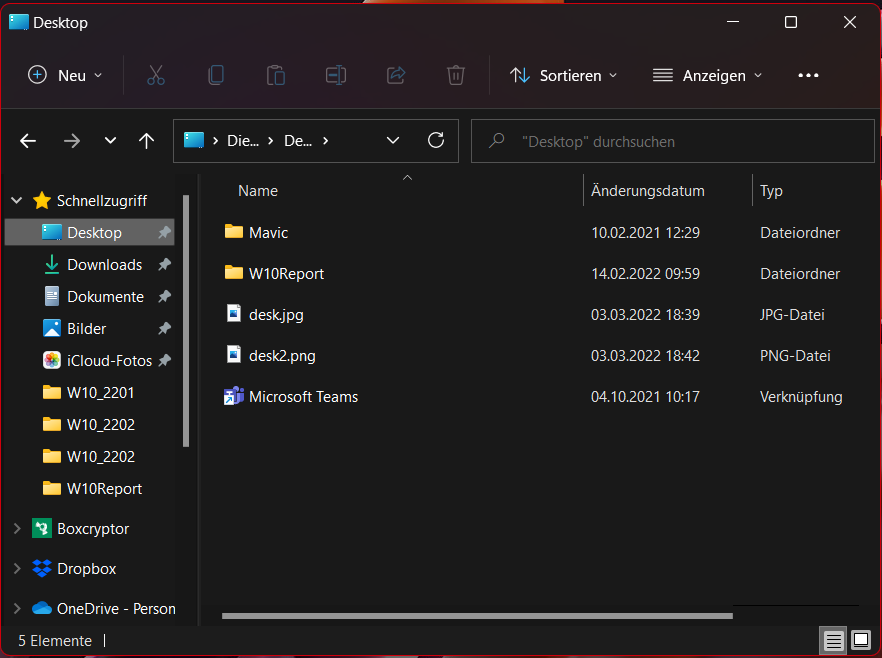
Der Desktop ist immer an den Benutzer geknüpft. Folglich liegt der zugehörige Ordner auch im Verzeichnis C:Benutzer<Benutzername>Desktop. Egal, wie ihr dorthin gelangt: Ihr könnt alle Elemente frei bewegen, löschen oder auch neue hinzufügen, ganz so, wie ihr es braucht.
Moderne Desktop-Features optimal nutzen
Windows 11 hat dem Desktop einige clevere Features spendiert, die viele noch nicht kennen. Die Snap-Layouts beispielsweise: Fahrt ihr mit der Maus über die Maximieren-Schaltfläche eines Fensters, zeigt Windows verschiedene Anordnungsoptionen an. Besonders praktisch auf größeren Monitoren oder bei mehreren Bildschirmen.
Virtuelle Desktops sind ein weiterer Game-Changer. Mit Windows + Strg + D erstellt ihr neue virtuelle Arbeitsflächen – perfekt, um Privates und Berufliches zu trennen oder verschiedene Projekte zu organisieren. Zwischen den virtuellen Desktops wechselt ihr mit Windows + Strg + Pfeil links/rechts.
Die Taskleiste hat ebenfalls Updates erhalten: Widgets lassen sich mit Windows + W aufrufen und zeigen Nachrichten, Wetter oder Kalendertermine direkt an. Wer das nicht braucht, kann die Widget-Funktion in den Taskleisten-Einstellungen abschalten.
Desktop-Organisation wie die Profis
Ein strukturierter Desktop macht produktiver. Erstellt Ordner für verschiedene Bereiche: „Aktuelle Projekte“, „Downloads“, „Screenshots“ oder „Temp“. So behaltet ihr auch bei intensiver Nutzung den Überblick.
Praktisch sind auch Desktop-Verknüpfungen zu häufig genutzten Ordnern. Einfach den gewünschten Ordner im Explorer öffnen, mit der rechten Maustaste in die Adresszeile klicken und „Als Pfad kopieren“ wählen. Dann auf dem Desktop rechtsklicken, „Neu > Verknüpfung“ wählen und den Pfad einfügen.
Für echte Power-User: Die Desktop.ini-Datei erlaubt erweiterte Anpassungen. Damit lassen sich Ordner-Icons ändern oder spezielle Ansichtseinstellungen festlegen. Achtung: Diese Datei ist normalerweise versteckt und Änderungen sollten mit Bedacht erfolgen.
Backup und Wiederherstellung
Eure Desktop-Anordnung könnt ihr sichern, um sie nach Systemwechseln oder Neuinstallationen wiederherzustellen. Windows 11 synchronisiert grundlegende Einstellungen über euer Microsoft-Konto, aber für komplexere Layouts braucht es externe Tools.
DesktopOK ist ein bewährtes kostenloses Tool, das Positionen aller Icons speichert und bei Bedarf wiederherstellt – besonders nützlich nach Grafiktreiber-Updates, die gerne mal die Bildschirmauflösung durcheinanderwirbeln.
Alternativ könnt ihr auch manuell vorgehen: Kopiert den kompletten Desktop-Ordner und legt ihn an einem sicheren Ort ab. Bei der Wiederherstellung einfach zurückkopieren – fertig.
Fazit: Der Desktop ist mehr als nur eine Ablagefläche. Mit den richtigen Kniffen wird er zum produktiven Herzstück eures digitalen Arbeitsplatzes. Probiert die verschiedenen Features aus und findet euren optimalen Workflow!
Zuletzt aktualisiert am 22.02.2026



