

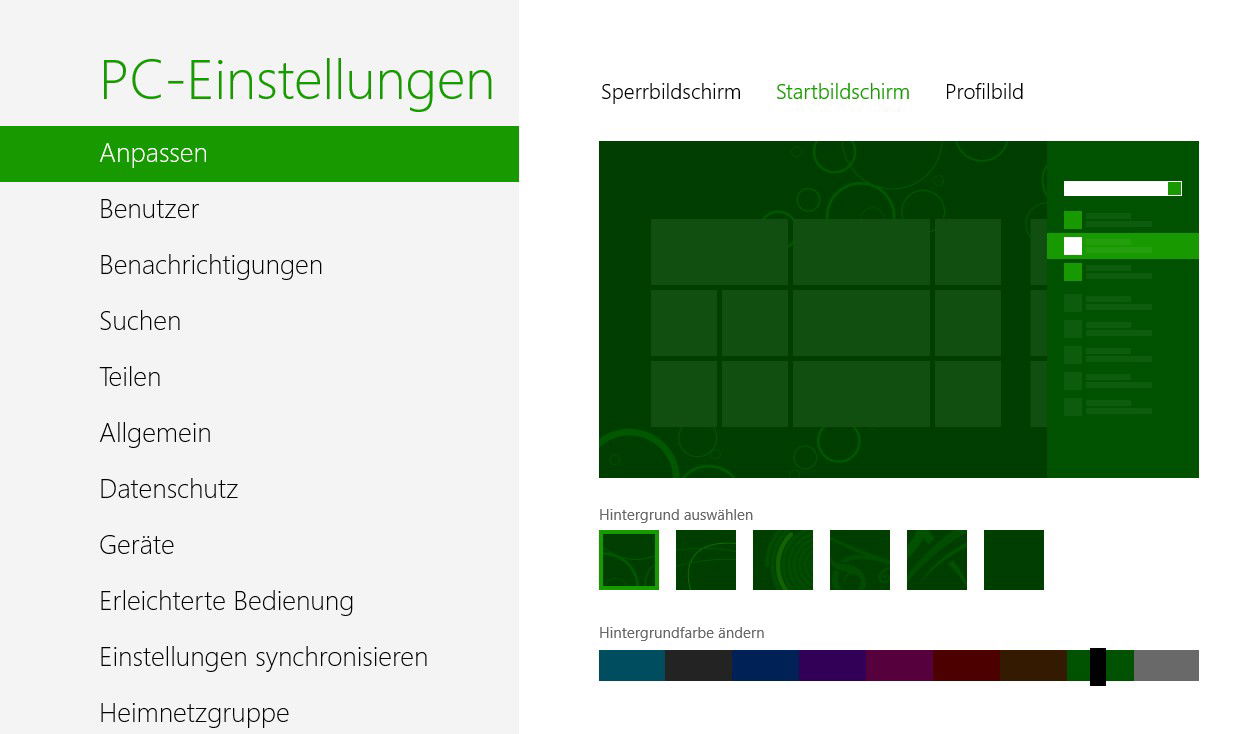
In der Standardeinstellung ist der Startbildschirm von Windows 8, auf dem alle App-Kacheln bereit stehen, in Blau gehalten. Das ist allerdings nicht jedermanns Sache. Deswegen haben die Entwickler einen Schiebeschalter eingebaut, mit dem Sie sich eine von insgesamt 9 verschiedenen Hintergrundfarben aussuchen können.
Um die Hintergrundfarbe des Startbildschirms anzupassen, zunächst zum Startbildschirm wechseln, falls der Desktop gerade angezeigt wird. Drücken Sie dazu auf die [Windows]-Taste, oder klicken Sie mit der Maus in die unterste linke Ecke des Bildschirms. Jetzt die Maus in die genau gegenüberliegende Ecke führen – also nach rechts oben – und dann auf das Einstellungen-Zahnrad klicken. (Sie können auch gleichzeitig [Windows]+[C] drücken.) Ganz unten in der Randspalte auf „Weitere PC-Einstellungen“ klicken.
Die Systemsteuerung startet. Schalten Sie jetzt links zum Bereich „Anpassen“ und rechts oben zum Tab „Startbildschirm“. Am unteren Rand schieben Sie den Farbwähler auf eine Farbe, die Ihnen gefällt – zum Beispiel Grün. Die Änderung wird automatisch gespeichert. Wenn Sie erneut auf die [Windows]-Taste drücken, sehen Sie die geänderte Hintergrundfarbe hinter Ihren Kacheln.




