

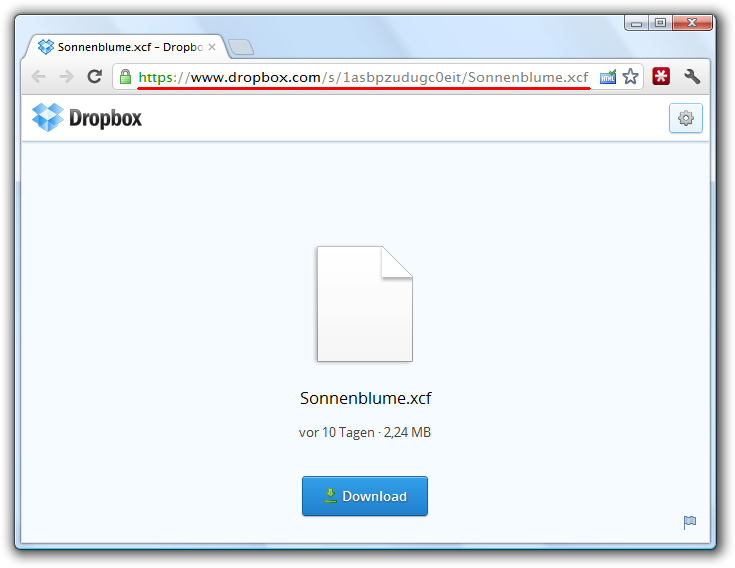
Cloud-Speicher wie Dropbox gehören längst zum digitalen Alltag – ob im Homeoffice, in verteilten Teams oder einfach für den schnellen Dateiaustausch zwischen Geräten. Besonders praktisch: Ihr könnt einzelne Dateien blitzschnell per Link teilen, ohne gleich einen ganzen Ordner freigeben oder Zugriffsrechte verwalten zu müssen.
Freigabe-Links in Dropbox erstellen – so geht’s 2026
Die Grundfunktion ist geblieben, aber Dropbox hat die Bedienung über die Jahre deutlich vereinfacht und erweitert. Hier die aktuellen Möglichkeiten:
Methode 1: Über die Dropbox-App (Desktop)
Öffnet den Datei-Explorer (Windows) oder Finder (Mac) und navigiert zu eurem Dropbox-Ordner. Macht einen Rechtsklick auf die gewünschte Datei und wählt im Kontextmenü „Link kopieren“ oder „Freigeben“ (die Bezeichnung variiert je nach Betriebssystem-Version). Der Link wird sofort in eure Zwischenablage kopiert – ihr könnt ihn direkt per E-Mail, Chat oder Social Media verschicken.

Methode 2: Über die Weboberfläche
Loggt euch auf dropbox.com ein, navigiert zur gewünschten Datei und klickt auf „Teilen“ (Share-Button). Hier habt ihr mehr Optionen: Ihr könnt direkt Personen einladen, einen Link mit Passwortschutz erstellen oder ein Ablaufdatum festlegen. Bei kostenpflichtigen Dropbox-Plänen (Plus, Family, Professional, Business) stehen zusätzliche Sicherheitsfeatures zur Verfügung.
Methode 3: Mobile App
In der Dropbox-App für iOS oder Android tippt ihr einfach auf die drei Punkte neben einer Datei und wählt „Link teilen“. Der Link lässt sich direkt über die Share-Funktion eures Smartphones versenden.
Was können Empfänger mit dem Link?
Wichtig zu wissen: Ein Freigabe-Link gewährt standardmäßig nur Leserechte. Empfänger können die Datei ansehen, herunterladen und – je nach Dateityp – in der Vorschau bearbeiten (wird aber nicht in eurer Dropbox gespeichert). Sie können die Originaldatei in eurer Dropbox nicht verändern oder löschen. Das macht diese Links perfekt für:
- Schnellen Versand von Präsentationen, PDFs oder Bildern
- Teilen großer Dateien, die per E-Mail zu groß wären
- Veröffentlichung von Dokumenten in Social Media
- Bereitstellung von Dateien für Kunden oder Partner ohne Dropbox-Account
Erweiterte Freigabe-Optionen für mehr Kontrolle
Seit einigen Jahren bietet Dropbox deutlich mehr Kontrolle über geteilte Links:
Passwortschutz: In der Web-Oberfläche könnt ihr unter „Link-Einstellungen“ ein Passwort festlegen. Nur wer das Passwort kennt, kann die Datei öffnen.
Ablaufdatum: Legt fest, bis wann der Link gültig sein soll. Danach wird er automatisch deaktiviert.
Download-Beschränkung: Bei Business- und Professional-Accounts könnt ihr Downloads komplett deaktivieren – Empfänger können die Datei nur online ansehen.
Zugriffs-Statistiken: Seht nach, wer wann auf eure Datei zugegriffen hat (verfügbar ab Professional-Tarif).
Links verwalten und widerrufen
Alle eure aktiven Freigabe-Links findet ihr auf dropbox.com unter „Freigaben“. Dort könnt ihr Links jederzeit deaktivieren, Einstellungen ändern oder neue Links mit anderen Berechtigungen erstellen. Ein deaktivierter Link führt zu einer Fehlerseite – praktisch, wenn sensible Informationen nicht länger zugänglich sein sollen.
Alternative: Dateianfragen für den umgekehrten Weg
Ein oft übersehenes Feature: Mit Dateianfragen (File Requests) könnt ihr anderen Personen ermöglichen, Dateien direkt in eure Dropbox hochzuladen – ohne dass sie selbst einen Account brauchen. Perfekt zum Sammeln von Dokumenten, Fotos oder Projektergebnissen.
Sicherheitshinweise
Freigabe-Links sind zwar praktisch, aber auch öffentlich zugänglich für jeden, der die URL kennt. Für sensible Daten solltet ihr daher immer Passwortschutz aktivieren oder stattdessen explizite Freigaben mit E-Mail-Einladungen nutzen. Teilt Links nur über sichere Kanäle und überprüft regelmäßig, welche Links noch aktiv sind.
Mit diesen Optionen bleibt Dropbox auch 2026 eine der komfortabelsten Lösungen für schnellen, flexiblen Dateiaustausch – von der einfachen Link-Freigabe bis zur ausgefeilten Zugriffskontrolle.
Zuletzt aktualisiert am 26.04.2026



