

iTunes war jahrelang die zentrale Anlaufstelle für Musikverwaltung und -wiedergabe auf Mac und Windows. Doch die Zeiten haben sich geändert: Seit 2019 hat Apple iTunes auf dem Mac durch separate Apps ersetzt – Musik, Podcasts und TV. Unter Windows gibt es iTunes zwar noch, aber auch hier plant Apple den Übergang zu modernen Einzelanwendungen. Für alle, die iTunes noch nutzen oder auf die klassische Musik-App auf dem Mac setzen, bleibt der Tipp zum Miniplayer aber hochaktuell – denn auch die neue Musik-App für macOS bietet diese praktische Funktion.
Das Platzproblem bei Musik-Apps
Egal ob iTunes oder die moderne Musik-App: Das Hauptfenster nimmt ordentlich Bildschirmfläche ein. Gerade wenn ihr nebenbei arbeitet, im Browser recherchiert oder in mehreren Programmen jongliert, wird der Platz schnell knapp. Die Lösung vieler Nutzer: Die App landet minimiert in der Taskleiste oder im Dock. Nur leider müsst ihr dann für jeden Titelwechsel, jede Pause oder Lautstärkeanpassung das Fenster erst wieder hochholen. Das nervt auf Dauer.
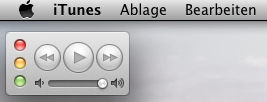
Genau für dieses Problem gibt es eine elegante Lösung: den Miniplayer. Diese kompakte Steuerungszentrale zeigt euch alle wichtigen Bedienelemente auf minimalem Raum und lässt sich unauffällig in einer Bildschirmecke platzieren. Ihr behaltet die Kontrolle über eure Musik, ohne ständig zwischen Fenstern hin- und herzuwechseln.
Miniplayer aktivieren – so geht’s
Unter Windows (iTunes): Startet iTunes und beginnt mit der Wiedergabe eines Titels. Klickt dann in der Menüleiste auf „Anzeige“ und wählt „Zum Mini Player wechseln“. Alternativ drückt ihr die Tastenkombination [Strg]+[Umschalt]+[M]. Der Miniplayer erscheint daraufhin als kompaktes Fenster, das ihr frei auf dem Desktop positionieren könnt.
Unter macOS (Musik-App): Bei der modernen Musik-App auf dem Mac ist es noch simpler. Fahrt mit der Maus über die linke obere Fensterecke und klickt auf den grünen Fensterknopf. Ein weiterer Klick darauf bringt euch zurück zur Vollansicht. Diese Geste ist seit macOS Catalina (2019) Standard und funktioniert intuitiv.
Was bietet der Miniplayer?
Der Miniplayer konzentriert sich aufs Wesentliche: Play/Pause, Vor- und Zurückspringen zwischen Titeln, Lautstärkeregler und die Anzeige des aktuellen Titels samt Album-Cover. Je nach Version seht ihr auch Bewertungssterne oder könnt direkt auf eure Playlists zugreifen. Die Oberfläche ist bewusst minimalistisch gehalten – genau das macht sie so praktisch.
Besonders nützlich ist der Miniplayer, wenn ihr mehrere Monitore nutzt. Platziert ihn einfach am Rand eines Nebenbildschirms, wo er kaum stört, aber immer griffbereit ist. Auch auf kleineren Laptop-Displays ist der Platzvorteil enorm: Statt eines kompletten Programmfensters nehmt ihr nur einen winzigen Bruchteil des Bildschirms in Anspruch.
Alternativen und moderne Lösungen
Wer komplett von iTunes oder der Apple-Musik-App wegmöchte, findet mittlerweile zahlreiche Alternativen. Spotify, Tidal, YouTube Music und andere Streaming-Dienste bieten ebenfalls kompakte Player-Ansichten. Viele davon lassen sich sogar in die Taskleiste oder Menüleiste integrieren.
Für Windows-Nutzer, die lokale Musiksammlungen verwalten wollen, sind Programme wie MusicBee oder foobar2000 interessante Optionen. Beide bieten extrem anpassbare Oberflächen und können auf Wunsch noch kompakter dargestellt werden als der iTunes-Miniplayer. MusicBee kommt beispielsweise mit einem „Mini-Modus“, der sich praktisch in jede Bildschirmecke einfügt.
Auf dem Mac gibt es Tools wie Vox oder Swinsian, die sich auf Audio-Qualität und schlanke Bedienung konzentrieren. Auch sie bieten Miniplayer-Funktionen, teils mit noch mehr Anpassungsmöglichkeiten als Apples hauseigene Lösung.
Keyboard-Shortcuts als Ergänzung
Noch effizienter als jeder Miniplayer sind globale Tastenkombinationen. Die Musik-App auf dem Mac und auch iTunes unter Windows unterstützen Medientasten. Viele moderne Tastaturen haben dedizierte Play/Pause- und Skip-Tasten, die auch dann funktionieren, wenn die App nicht im Vordergrund ist.
Wer keine Medientasten hat, kann unter macOS mit Tools wie BetterTouchTool oder Keyboard Maestro eigene Shortcuts definieren. Unter Windows leistet AutoHotkey ähnliches. So steuert ihr eure Musik, ohne überhaupt ein Fenster öffnen zu müssen.
Fazit: Kleiner Player, große Wirkung
Der Miniplayer ist eine dieser unscheinbaren Funktionen, die den Alltag spürbar angenehmer machen. Statt ständig zwischen Fenstern zu wechseln oder die Musik „blind“ zu steuern, habt ihr alles Wichtige kompakt im Blick. Gerade für alle, die beim Arbeiten, Lernen oder Surfen Musik hören, ist das ein echter Produktivitätsgewinn.
Auch wenn iTunes auf dem Mac Geschichte ist – das Konzept lebt in der Musik-App weiter und bleibt genauso nützlich wie eh und je. Probiert es aus und gebt eurem Bildschirm den Platz zurück, den er verdient.
Zuletzt aktualisiert am 26.04.2026



