

In Sachen Funktionalität muss sich die freie Bildbearbeitung GIMP nicht verstecken. Schon immer störten sich viele Benutzer an der Oberfläche des Programms. Denn GIMP zeigte lange Zeit die Werkzeuge, die Ebenen und das geöffnete Bild in jeweils eigenen Fenstern an. Ihr würdet lieber – nach Art von Photoshop – alles in einem einzigen Fenster haben? Das geht inzwischen problemlos.
Einzelfenster-Modus aktivieren
Seit GIMP 2.8 ist der Einzelfenster-Modus verfügbar und hat sich über die Jahre kontinuierlich verbessert. Die aktuelle Version GIMP 2.10.38 (Stand 2026) bietet eine deutlich stabilere und intuitivere Single-Window-Oberfläche als frühere Versionen.
- Installiert zunächst GIMP in der aktuellen Version. Die Windows-Version könnt ihr von www.gimp.org/windows herunterladen. Für macOS und Linux findet ihr die entsprechenden Versionen auf der Hauptseite.
- Startet das Programm über das Startmenü oder die Desktop-Verknüpfung. Der erste Start kann einen Moment dauern, da GIMP die Benutzeroberfläche initialisiert.
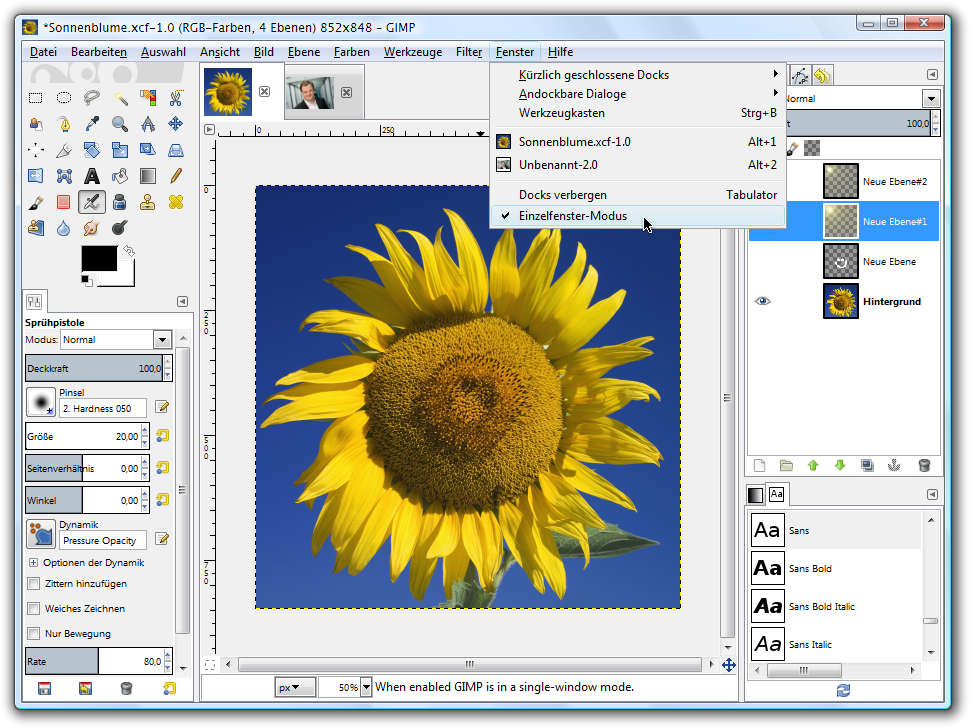
- Klickt auf „Fenster → Einzelfenster-Modus“ oder nutzt die Tastenkombination Strg+Shift+W.
Das neue Interface verstehen
Der Werkzeugkasten wird nun links angedockt, während sich das Dock mit den Ebenen, Schriften und Farbverläufen am rechten Bildschirmrand befindet. In der Mitte erscheint das jeweils offene Bild. Habt ihr mehrere Bilddateien geöffnet, wird für jedes Bild ein eigener Tab angezeigt, mit dem ihr schnell zwischen den Dateien umschalten könnt.
Verbesserungen in neueren GIMP-Versionen
Die Entwicklung ist seit 2012 nicht stehengeblieben. GIMP 2.10 brachte erhebliche Verbesserungen für den Einzelfenster-Modus:
Bessere Performance: Das Interface reagiert deutlich flüssiger, auch bei mehreren geöffneten Bildern. Die Tab-Navigation wurde optimiert und verbraucht weniger Systemressourcen.
Anpassbare Docks: Die Seitenleisten lassen sich jetzt viel flexibler konfigurieren. Ihr könnt Dialoge per Drag & Drop zwischen den Docks verschieben oder eigene Dock-Gruppen erstellen.
Verbesserter Vollbildmodus: Der Vollbildmodus (F11) funktioniert nahtlos mit dem Einzelfenster-Modus. Perfekt für präzise Bildbearbeitung ohne Ablenkung.
Interface an eigene Bedürfnisse anpassen
Der Einzelfenster-Modus ist nur der Anfang. GIMP bietet umfangreiche Anpassungsmöglichkeiten:
Werkzeugkasten personalisieren: Unter „Bearbeiten → Einstellungen → Werkzeugkasten“ könnt ihr festlegen, welche Tools sichtbar sind. Entfernt ungenutzte Werkzeuge für eine übersichtlichere Oberfläche.
Docks konfigurieren: Rechtsklick auf einen Dock-Tab öffnet das Kontextmenü. Hier könnt ihr Dialoge hinzufügen, entfernen oder die Anordnung ändern. Besonders nützlich sind kombinierte Docks für Ebenen/Kanäle oder Pinsel/Farbverläufe.
Themes nutzen: GIMP unterstützt verschiedene Themes. Das dunkle Theme („Dark“) schont die Augen bei längeren Bearbeitungssessions und wirkt professioneller.
Workflow-Tipps für den Einzelfenster-Modus
Mehrere Monitore: Auf Multi-Monitor-Setups könnt ihr GIMP auf den Hauptbildschirm legen und zusätzliche Dialoge (Farben, Historie) auf den zweiten Monitor ziehen.
Tastenkombinationen lernen: Im Einzelfenster-Modus sind Shortcuts noch wichtiger. Tab versteckt/zeigt alle Docks, Strg+; blendet Hilfslinien ein/aus.
Arbeitsbereich speichern: Habt ihr die perfekte Layout-Konfiguration gefunden, speichert sie unter „Fenster → Arbeitsbereiche → Als neuen Arbeitsbereich speichern“. So könnt ihr verschiedene Setups für unterschiedliche Aufgaben anlegen.
Alternative: GIMP 3.0 im Blick behalten
GIMP 3.0 steht kurz vor der Veröffentlichung und bringt weitere Interface-Verbesserungen. Die Entwicklerversionen zeigen bereits eine noch intuitivere Benutzeroberfläche mit besserer GTK3-Integration und modernerem Design.
Fazit: Professionelle Bildbearbeitung ohne Chaos
Der Einzelfenster-Modus macht GIMP deutlich benutzerfreundlicher, besonders für Umsteiger von kommerzieller Software. Die flexible Anpassbarkeit ermöglicht es, das Interface perfekt an den eigenen Workflow anzupassen. Probiert verschiedene Konfigurationen aus – GIMP merkt sich eure Einstellungen und startet beim nächsten Mal mit eurem bevorzugten Layout.
Zuletzt aktualisiert am 25.04.2026



