

Das freie E-Mail-Programm Mozilla Thunderbird zeigt standardmäßig ein Fortschritts-Fenster an, wenn ihr eine E-Mail versendet. Dieses kleine Pop-up informiert euch über den Status des Sendeprozesses – was bei schnellen Verbindungen oft nur für Sekundenbruchteile aufblinkt, aber dennoch störend wirken kann. Besonders wenn ihr viele E-Mails versendet oder einen flüssigen Arbeitsablauf bevorzugt, kann dieses Fenster nerven. Zum Glück lässt es sich mit wenigen Klicks dauerhaft deaktivieren.
Fortschritts-Dialog in Thunderbird 128 ESR und neueren Versionen ausblenden
Die aktuellen Thunderbird-Versionen haben ihre Benutzeroberfläche deutlich überarbeitet. Die Einstellungen sind jetzt übersichtlicher strukturiert und leichter zu finden. So deaktiviert ihr das Sendeprogress-Fenster in aktuellen Versionen:
- Startet Thunderbird. Die neueste Version findet ihr immer unter www.thunderbird.net/de/. Aktuell ist Thunderbird 128 ESR die empfohlene stabile Version.
- Öffnet die Einstellungen über das Hamburger-Menü (drei horizontale Striche) rechts oben oder über „Extras > Einstellungen“ in der klassischen Menüleiste.
- Scrollt in der linken Seitenleiste nach unten zu „Allgemein“ – hier findet ihr die grundlegenden Programmeinstellungen.
- Scrollt im Hauptbereich nach unten bis zum Abschnitt „Konfiguration bearbeiten“.
- Klickt auf „Konfiguration bearbeiten…“ – bestätigt bei Bedarf die Warnung mit „Ich bin mir der Gefahren bewusst!“.
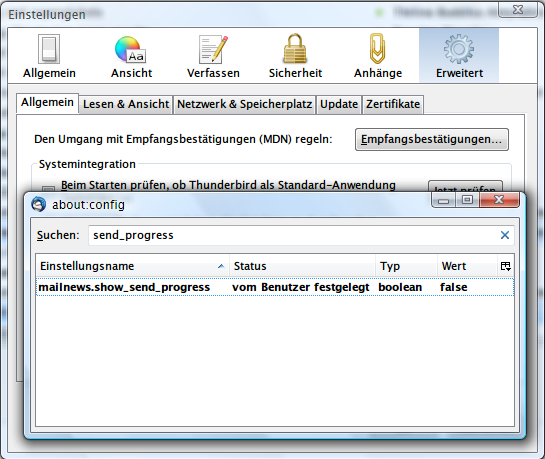
- Im Suchfeld der erweiterten Konfiguration gebt ihr mailnews.show_send_progress ein.
- Der gesuchte Eintrag erscheint in der Liste. Klickt auf den Toggle-Button rechts davon, um den Wert von „true“ auf „false“ zu ändern.
- Schließt das Konfigurationsfenster – die Änderung wird automatisch gespeichert.
Alternative Methode über about:config
Erfahrene Nutzer können auch direkt über die Adressleiste auf die Konfiguration zugreifen:
- Gebt in der Thunderbird-Adressleiste (falls sichtbar) oder über Strg+L den Befehl about:config ein.
- Bestätigt die Sicherheitswarnung.
- Sucht nach mailnews.show_send_progress und setzt den Wert auf „false“.
Was bewirkt diese Änderung?
Nach der Deaktivierung läuft der Sendeprozess weiterhin normal ab – ihr seht nur das Pop-up-Fenster nicht mehr. Bei sehr großen Anhängen oder langsameren Internetverbindungen könnte es hilfreich sein, den Fortschritt zu sehen. In den meisten Fällen ist das Ausblenden aber praktischer, da moderne Internetverbindungen E-Mails quasi instantan versenden.
Weitere nützliche Thunderbird-Optimierungen
Wenn ihr schon in den Einstellungen seid, könnt ihr weitere Verbesserungen vornehmen:
- Automatisches Komprimieren der Ordner: Unter „Allgemein“ > „Speicherplatz“ könnt ihr einstellen, dass Thunderbird automatisch gelöschte Nachrichten endgültig entfernt.
-
Benachrichtigungen anpassen: Im Bereich „Allgemein“ lassen sich Desktop-Benachrichtigungen für neue E-Mails konfigurieren.
-
Sicherheitseinstellungen: Unter „Datenschutz & Sicherheit“ könnt ihr Remote-Inhalte blockieren und Phishing-Schutz aktivieren.
Rückgängig machen
Falls ihr das Fortschritts-Fenster doch wieder einblenden möchtet, wiederholt einfach die Schritte und setzt den Wert von „mailnews.show_send_progress“ wieder auf „true“.
Thunderbird 128 ESR: Neue Features
Die aktuelle Thunderbird-Version bringt zahlreiche Verbesserungen mit sich: Eine überarbeitete Benutzeroberfläche, bessere Performance, erweiterte Sicherheitsfeatures und optimierte Kalender-Integration. Die Exchange-Unterstützung wurde ebenfalls verbessert, was Thunderbird auch für Unternehmensumgebungen interessanter macht.
Das Ausblenden des Sendeprogress-Dialogs ist nur eine von vielen Anpassungsmöglichkeiten, die Thunderbird bietet. Das macht den E-Mail-Client zu einer flexiblen Alternative zu kommerziellen Lösungen – ohne Kompromisse bei Funktionalität oder Sicherheit eingehen zu müssen.
Zuletzt aktualisiert am 25.04.2026


