

Ihr ärgert euch über die nervigen roten Schlängellinien unter fremdsprachigen Wörtern in Microsoft Word? Das passiert, wenn Word die Sprache nicht korrekt erkennt und fälschlicherweise die deutsche Rechtschreibprüfung auf englische oder andere fremdsprachige Begriffe anwendet. Mit ein paar Handgriffen könnt ihr Word beibringen, welche Sprache in welchem Textabschnitt verwendet wird.
Sprache für das gesamte Dokument festlegen
Bevor ihr euch um einzelne fremdsprachige Passagen kümmert, solltet ihr zunächst die Hauptsprache eures Dokuments definieren:
- Öffnet das entsprechende Word-Dokument.
- Markiert den gesamten Text mit [Strg] + [A].
- Klickt in der Statusleiste unten links auf die aktuelle Sprachanzeige (z.B. „Deutsch (Deutschland)“).
- Wählt aus der Liste die Sprache aus, in der der Großteil eures Textes verfasst ist.
- Bestätigt mit „OK“.
Fremdsprachige Abschnitte gezielt bearbeiten
Jetzt könnt ihr die fremdsprachigen Stellen entsprechend kennzeichnen:
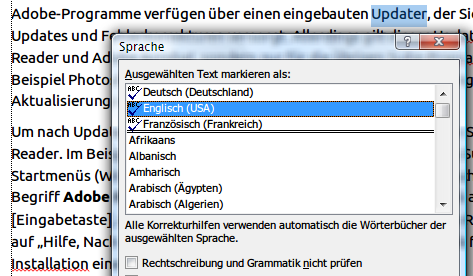
- Markiert die Wörter oder Passagen in der Fremdsprache – das können englische Fachbegriffe, französische Zitate oder spanische Produktnamen sein. Tipp: Mit gedrückter [Strg]-Taste könnt ihr mehrere nicht zusammenhängende Textabschnitte gleichzeitig auswählen.
- Klickt erneut auf die Sprachanzeige in der Statusleiste.
- Wählt die entsprechende Fremdsprache aus, etwa „Englisch (USA)“ oder „Französisch (Frankreich)“.
- Nach dem Bestätigen mit „OK“ verschwinden die roten Unterstreichungen, da Word nun die korrekte Rechtschreibprüfung anwendet.
Alternative Wege über das Menüband
In neueren Word-Versionen (ab Microsoft 365 und Word 2021) gibt es zusätzliche Optionen:
- Über „Überprüfen“ → „Sprache“ → „Sprache für Korrekturhilfen festlegen“
- Oder via „Start“ → im Bereich „Schriftart“ auf das kleine Pfeil-Symbol klicken → Registerkarte „Erweitert“ → „Sprache“
KI-gestützte Spracherkennung nutzen
Moderne Word-Versionen haben ihre Spracherkennung deutlich verbessert. Das Programm kann mittlerweile:
- Automatisch zwischen verschiedenen Sprachen in einem Dokument unterscheiden
- Häufig verwendete Fremdwörter im deutschen Kontext erkennen
- Kontextbasierte Korrekturen vorschlagen
Um diese Features zu aktivieren, geht ihr auf „Datei“ → „Optionen“ → „Dokumentprüfung“ → „Sprache automatisch erkennen“ aktivieren.
Spracheinstellungen dauerhaft speichern
Wenn ihr regelmäßig mehrsprachige Dokumente erstellt, könnt ihr Vorlagen mit vordefinierten Spracheinstellungen anlegen:
- Erstellt ein leeres Dokument und konfiguriert die gewünschten Spracheinstellungen.
- Speichert das Dokument als Word-Vorlage (.dotx).
- Beim nächsten Mal könnt ihr diese Vorlage als Ausgangspunkt verwenden.
Häufige Probleme und Lösungen
Problem: Spracheinstellung wird nicht übernommen
Lösung: Prüft, ob das entsprechende Sprachpaket installiert ist. Geht dazu auf „Datei“ → „Optionen“ → „Sprache“ und installiert fehlende Pakete.
Problem: Automatische Spracherkennung funktioniert nicht
Lösung: Deaktiviert die automatische Erkennung und stellt die Sprachen manuell ein, besonders bei technischen Texten mit vielen Fachbegriffen.
Problem: Formatierung geht verloren
Lösung: Die Spracheinstellung ändert nur die Korrekturhilfen, nicht die Textformatierung. Falls doch Probleme auftreten, verwendet [Strg] + [Z] zum Rückgängigmachen.
Zusätzliche Korrekturhilfen konfigurieren
Neben der Rechtschreibprüfung könnt ihr auch die Grammatikprüfung sprachspezifisch anpassen. Unter „Datei“ → „Optionen“ → „Dokumentprüfung“ findet ihr erweiterte Einstellungen für:
- Grammatik- und Stilprüfung
- Kontextbezogene Rechtschreibung
- Häufig verwechselte Wörter
Mit diesen Tipps gehören die roten Schlängellinien unter korrekt geschriebenen fremdsprachigen Begriffen der Vergangenheit an. Word wird euch künftig dabei unterstützen, mehrsprachige Dokumente professionell und fehlerfrei zu erstellen.
Zuletzt aktualisiert am 25.04.2026



