

E-Mails schreiben ist heute wichtiger denn je – auch wenn moderne Messenger und Collaboration-Tools den Arbeitsalltag prägen, bleibt E-Mail ein zentrales Kommunikationsmittel. Die richtige Formatierung macht eure Nachrichten nicht nur professioneller, sondern auch lesbarer. Microsoft Outlook nutzt seit jeher die Word-Engine für die Textverarbeitung, was euch Zugriff auf fast alle Formatierungsoptionen gibt – ein Feature, das auch in Outlook 2021 und Microsoft 365 erhalten geblieben ist.
Besonders der Zeilenabstand spielt eine entscheidende Rolle für die Lesbarkeit. Studien zeigen, dass ein angepasster Zeilenabstand die Lesegeschwindigkeit um bis zu 20% verbessern kann. Das ist gerade bei längeren E-Mails ein echter Vorteil für eure Empfänger.
Die schnellen Tastenkombinationen für den Zeilenabstand
Outlook bietet euch praktische Shortcuts, die in allen aktuellen Versionen funktionieren:
- Markiert zunächst den Text oder die Absätze, die ihr formatieren möchtet
- Nutzt dann eine dieser Tastenkombinationen:
- [Strg] + [1] setzt den Standardabstand von einer Zeile
- [Strg] + [2] vergrößert den Zeilenabstand auf zweizeilig
- [Strg] + [5] stellt den optimalen Kompromiss ein: 1,5-facher Zeilenabstand
Der 1,5-fache Zeilenabstand ist übrigens in den meisten Fällen die beste Wahl. Er verbessert die Lesbarkeit erheblich, ohne dass eure E-Mails unnötig lang werden.
Individuelle Zeilenabstände einstellen
Für mehr Kontrolle über das Layout eurer E-Mails könnt ihr auch präzise Werte festlegen:
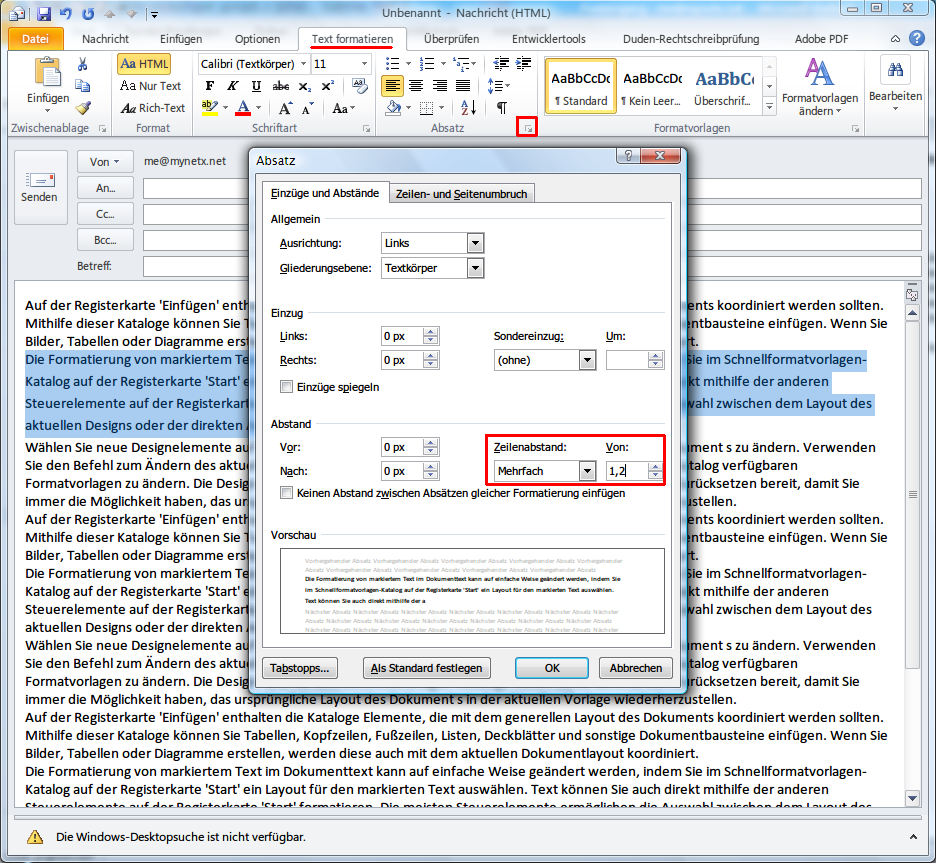
- Wechselt im Menüband zum Tab „Text formatieren“ (in neueren Outlook-Versionen manchmal „Format“)
- Im Bereich „Absatz“ klickt ihr auf den kleinen Eckpfeil unten rechts – das öffnet die erweiterten Absatzoptionen
- Hier könnt ihr exakte Werte eingeben, zum Beispiel „Mehrfach: 1,2“ oder „Mehrfach: 1,3“
- Bestätigt die Änderung mit „OK“
Moderne Outlook-Versionen: Was hat sich geändert?
In Microsoft 365 und Outlook 2021 sind die Grundfunktionen identisch geblieben, aber Microsoft hat die Benutzeroberfläche modernisiert. Das Ribbon-Design ist aufgeräumter geworden, und die Formatierungsoptionen sind teilweise an anderen Stellen zu finden. Die Tastenkombinationen funktionieren aber weiterhin zuverlässig.
Ein praktisches Feature in neueren Versionen: Outlook merkt sich eure Formatierungseinstellungen pro Konto. Wenn ihr also regelmäßig einen bestimmten Zeilenabstand verwendet, wird dieser automatisch für neue E-Mails übernommen.
Tipps für professionelle E-Mail-Formatierung
Neben dem Zeilenabstand gibt es weitere Formatierungsaspekte, die eure E-Mails professioneller machen:
- Absatzabstände: Fügt nach Absätzen einen kleinen Abstand ein (6pt reichen meist)
- Schriftart: Bleibt bei Standard-Schriften wie Calibri oder Arial – sie werden auf allen Geräten korrekt dargestellt
- Schriftgröße: 11pt oder 12pt sind optimal für die Bildschirmdarstellung
- Farbige Texte: Sparsam einsetzen – zu viele Farben wirken unprofessionell
Mobile Darstellung beachten
Immer mehr Menschen lesen E-Mails auf dem Smartphone. Ein gut gewählter Zeilenabstand verbessert die Lesbarkeit auf kleinen Bildschirmen erheblich. Der 1,5-fache Abstand funktioniert auf allen Geräten gut und macht eure E-Mails zugänglicher.
Barrierefreiheit im Blick behalten
Ein angemessener Zeilenabstand ist auch eine Frage der Barrierefreiheit. Menschen mit Dyslexie oder Sehschwächen profitieren enorm von gut strukturierten, lesbaren E-Mails. Ein Zeilenabstand von mindestens 1,15 wird von Accessibility-Experten empfohlen.
Die Formatierung von E-Mails mag auf den ersten Blick unwichtig erscheinen, aber sie beeinflusst maßgeblich, wie eure Nachrichten wahrgenommen werden. Mit den richtigen Einstellungen sorgt ihr dafür, dass eure Kommunikation professionell ankommt und gut lesbar ist – egal ob auf dem Desktop, Tablet oder Smartphone.
Zuletzt aktualisiert am 25.04.2026



